
Manual de usuario | Verbo 2
Índice
- Introducción
- Interfaz
- Reproducción
- Perfil de usuario
- Ajustes
- Edición
- Anexos
- Acciones
- Decir
- Texto a voz
- Conjugar
- Concordar género/número
- Leer el mensaje
- Borrar el mensaje
- Limpiar el mensaje
- Saltar
- Ejecutar
- Abrir app (Join-In)
- Mostrar más predicción
- Guardar nota
- Borrar notas
- Borrar nota
- Mostrar más notas
- Recordar celda
- Olvidar celdas recordadas
- Reproducir audio
- Compartir
- Copiar al portapapeles
- Enviar a app (Join-In)
- Esperar
- Deshabilitar celda
- Minimizar
- Guardar captura
- Tipos de celda
- Acciones
Introducción
Te damos la bienvenida a Verbo 2, el comunicador universal.
En este manual encontrarás toda la información sobre cómo instalar, utilizar y configurar el programa, adaptarlo a las necesidades y preferencias de un usuario concreto y crear tus propios tableros y actividades.
¿Qué es Verbo 2?
Verbo 2 es una aplicación para iOS, Android, macOS, Windows y Linux que permite crear y reproducir tableros de comunicación aumentativa y alternativa (CAA) y actividades educativas de forma rápida e intuitiva, combinando pictogramas, fotografías reales, texto, sonidos y voz. Estos tableros se pueden utilizar con ratón, pantalla táctil, teclado, pulsadores, joystick e incluso sistemas de seguimiento visual, lo que lo convierte en uno de los sistemas de ayuda a la comunicación más accesibles y sencillos de utilizar.
Visita eneso.es/verbo para más información.
Descarga e instalación
Verbo 2 funciona en dispositivos iOS (iPad o iPhone), Android, Mac, Windows y Linux. Para instalarlo en tu equipo, visita la web de descarga de Verbo y selecciona el enlace correspondiente a tu sistema operativo.
En la mayoría de sistemas Verbo 2 puede instalarse directamente a través de un archivo de instalación o a través de la tienda de apps de esa plataforma (App Store, Google Play o Microsoft Store). Por ejemplo, en Android puedes descargar un archivo .apk o encontrar la aplicación en Google Play. Recomendamos esta segunda opción, porque de esa manera el sistema gestionará automáticamente las actualizaciones de la app a medida que se vayan publicando.
Cuentas y licencias
Para utilizar Verbo 2 necesitarás una cuenta y al menos una licencia.
Una cuenta es simplemente un correo electrónico y una contraseña. Si no dispones de una, puedes crearla directamente dentro de la aplicación o en la web de Verbo.
Una licencia te da acceso a la aplicación en un único dispositivo de tu elección, pero puedes mover la licencia de un dispositivo a otro. Dicho de otra forma: con una única licencia de Verbo 2 puedes usar la aplicación en varios dispositivos diferentes, pero no de forma simultánea. Por ejemplo, puedes empezar creando un tablero en tu ordenador Windows o Mac y después llevarte ese tablero y tu licencia a un iPad o una tablet Android. Ni siquiera es necesario revocar manualmente esa licencia antes de hacer el cambio, basta con que entres a Verbo 2 en un equipo y la aplicación se cerrará automáticamente en el otro.
Si aún no tienes una licencia, puedes adquirirla en la tienda online de Eneso, a través de un distribuidor o (en algunas plataformas) a través de la propia aplicación. Según la opción de compra que elijas, es posible que la nueva licencia se asocie directamente a tu cuenta o que recibas un código de activación. Si recibes un código, deberás introducirlo cuando la aplicación te lo solicite al inicio. Esto solo es necesario hacerlo una vez: a partir de ese momento la licencia quedará vinculada a tu cuenta y podrás acceder a ella cuando quieras simplemente introduciendo tu correo y contraseña.
Al contrario que en Verbo 1, donde existía una licencia de edición que únicamente funcionaba en Windows y una de reproducción que solo funcionaba en Android, las licencias de Verbo 2 son tanto de edición como de reproducción y funcionan en cualquier dispositivo, con el mismo aspecto y funcionalidad1.
Una única cuenta puede tener asociadas varias licencias. Por ejemplo, si necesitas poder usar Verbo 2 simultáneamente en dos equipos diferentes puedes asociar dos licencias a tu correo micuenta@ejemplo.com o vincular cada licencia a un correo diferente, como micuenta1@ejemplo.com y micuenta2@ejemplo.com. En centros que gestionan un gran número de licencias, como colegios o asociaciones, se emplean indistintamente ambas estrategias.
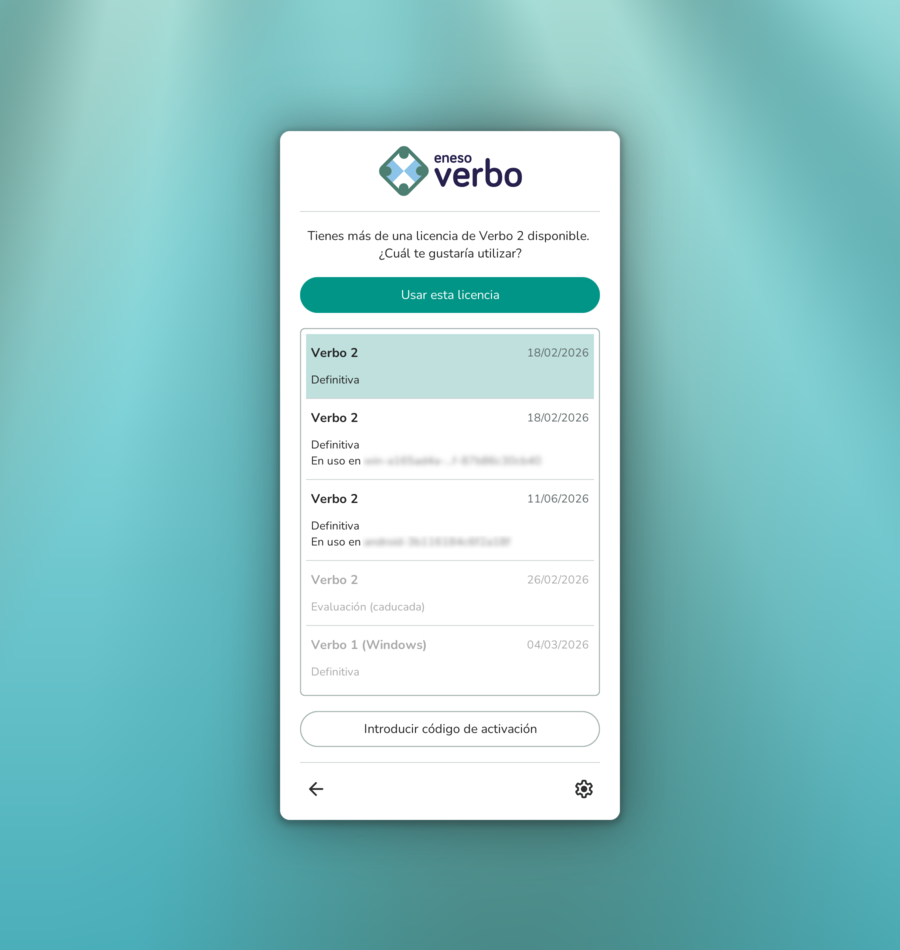
Puedes consultar las licencias asociadas a tu cuenta y ver en qué estado se encuentran en la web de Verbo.
Interfaz
Pantalla principal
La pantalla principal es lo primero que verás cuando abras Verbo 2 por primera vez y siempre que salgas de un tablero en reproducción.
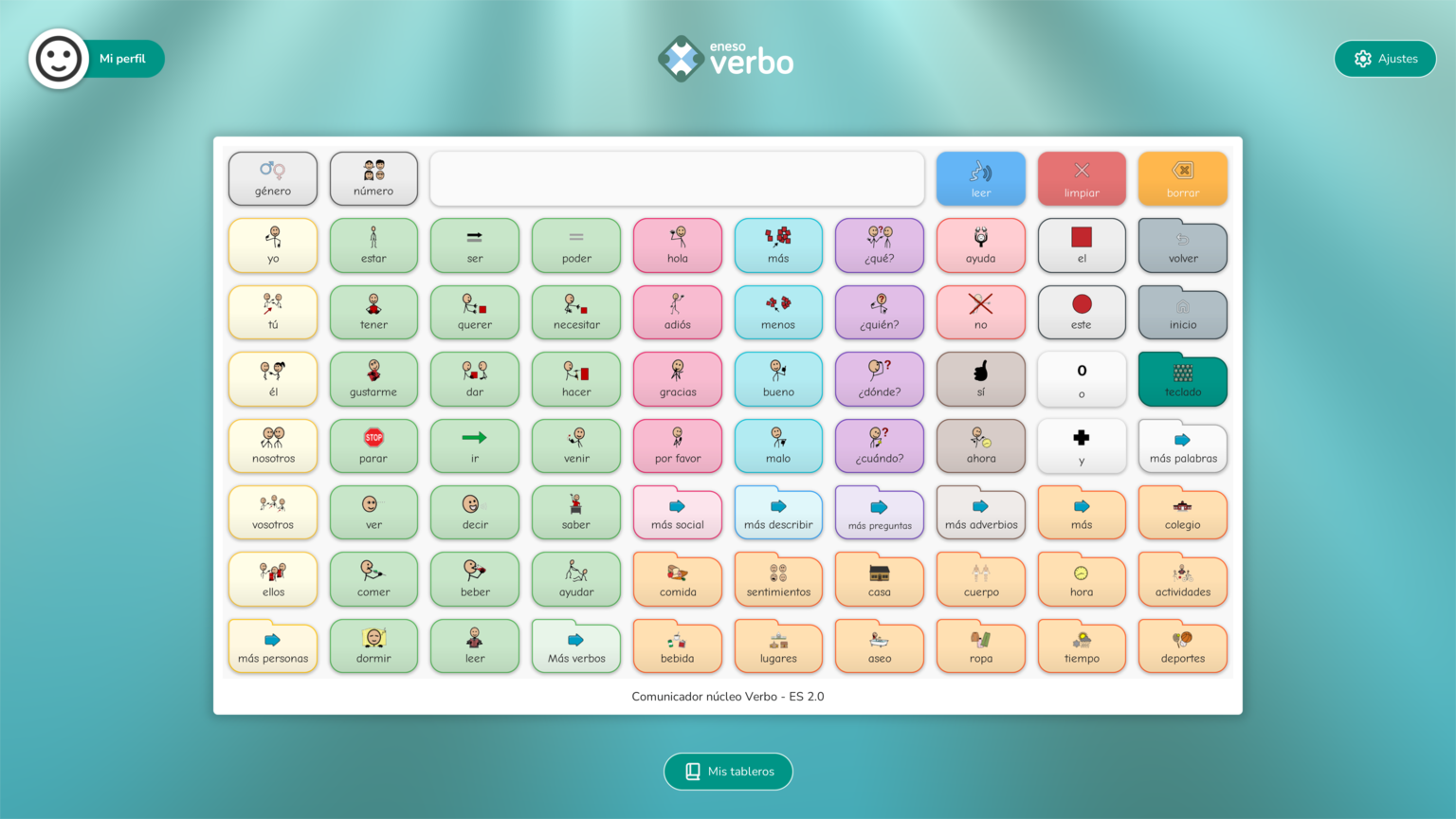
Esta pantalla muestra, predominantemente, el último tablero que hayas utilizado (si aún no has utilizado ninguno, Verbo te mostrará un mensaje invitándote a abrir o descargar uno). Si pulsas sobre ese tablero, volverás a reproducirlo.
También hay un acceso para ver el resto de tableros (abajo), editar el perfil de usuario (arriba a la izquierda) y cambiar los ajustes de la aplicación (arriba a la derecha).
Mis tableros
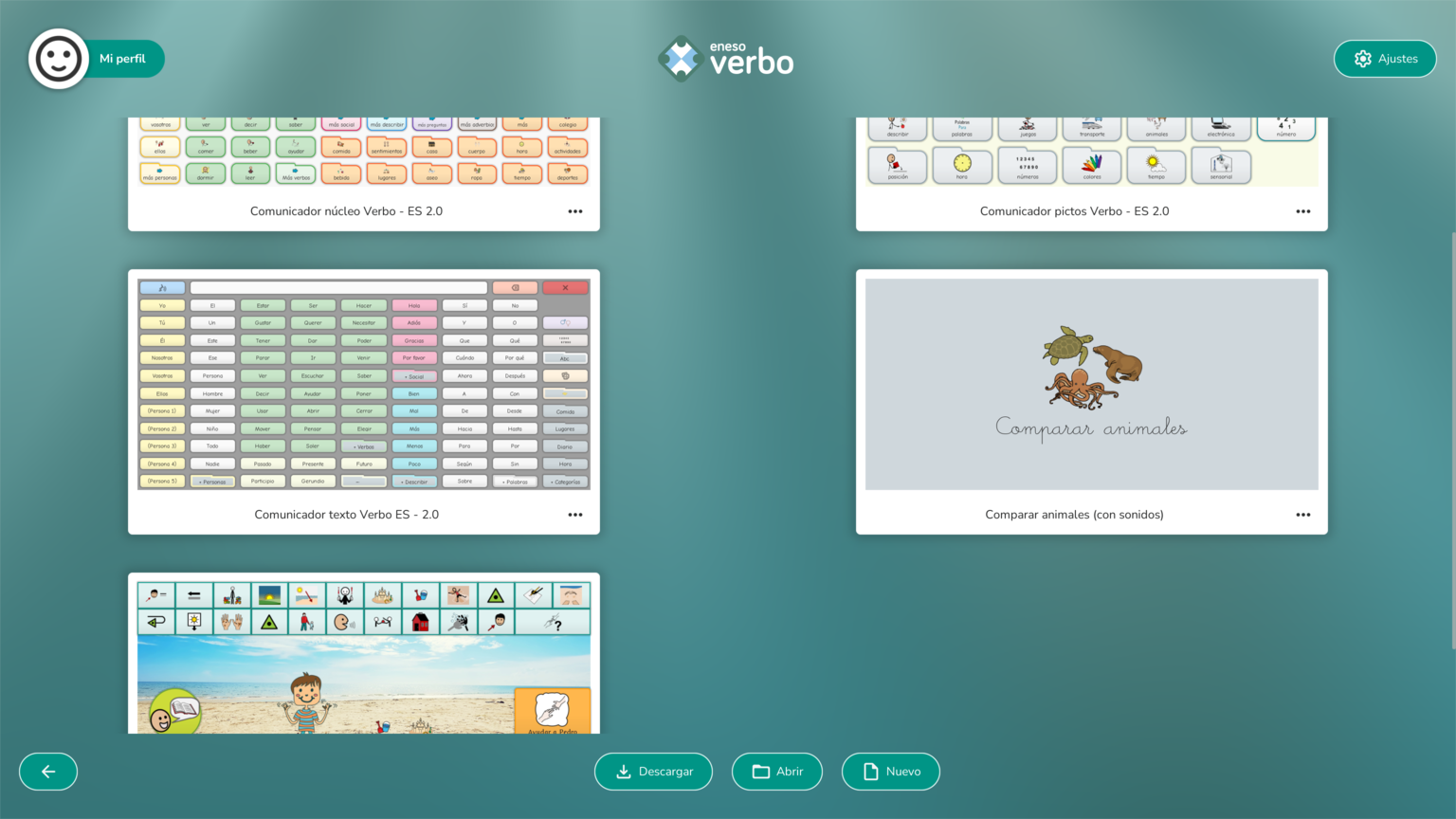
Si pulsas Mis tableros en la pantalla principal podrás
ver una lista con el resto de tableros que hay disponibles en tu
dispositivo. En Verbo 2 puedes tener cargados tantos tableros
como quieras y pasar de uno a otro es instantáneo: simplemente
pulsa sobre él.
Puedes añadir tableros usando cualquiera de las tres opciones que debajo de la lista:
- Descargar un tablero ya creado por Eneso, otras instituciones, profesionales o usuarios (consulta la siguiente sección).
- Importar un archivo de Verbo 2
(
.verbox) o Verbo 1 (.verbo) que ya esté en tu dispositivo. - Crear un Nuevo tablero en blanco, para diseñarlo desde cero.
En algunos sistemas (como Windows), hacer doble clic sobre un archivo
.verbox o .verbo desde el explorador de
archivos también añadirá el tablero a tu colección. Y en plataformas
móviles (iOS, Android) lo hará abrir un archivo tipo Verbo desde otra
aplicación o usar “enviar a” Verbo 2. Por ejemplo, si comparten contigo
un tablero de Verbo 2 a través de WhatsApp, simplemente pulsar sobre el
mensaje debería abrir Verbo 2 para añadir el tablero.
Ten en cuenta que, una vez hayas añadido un tablero a tu colección,
no es necesario que conserves el archivo del que proviene (si es que hay
alguno). Es decir, puedes eliminar el archivo descargado, el mensaje de
WhatsApp o el correo electrónico a través del cual añadiste el tablero
(¡aunque es buena idea conservar copias de seguridad periódicas de tus
tableros!). Por otro lado, editar el tablero no hará que se actualice
automáticamente el archivo: si quieres pasar un tablero de tu colección
a un archivo .verbox, debes compartirlo.
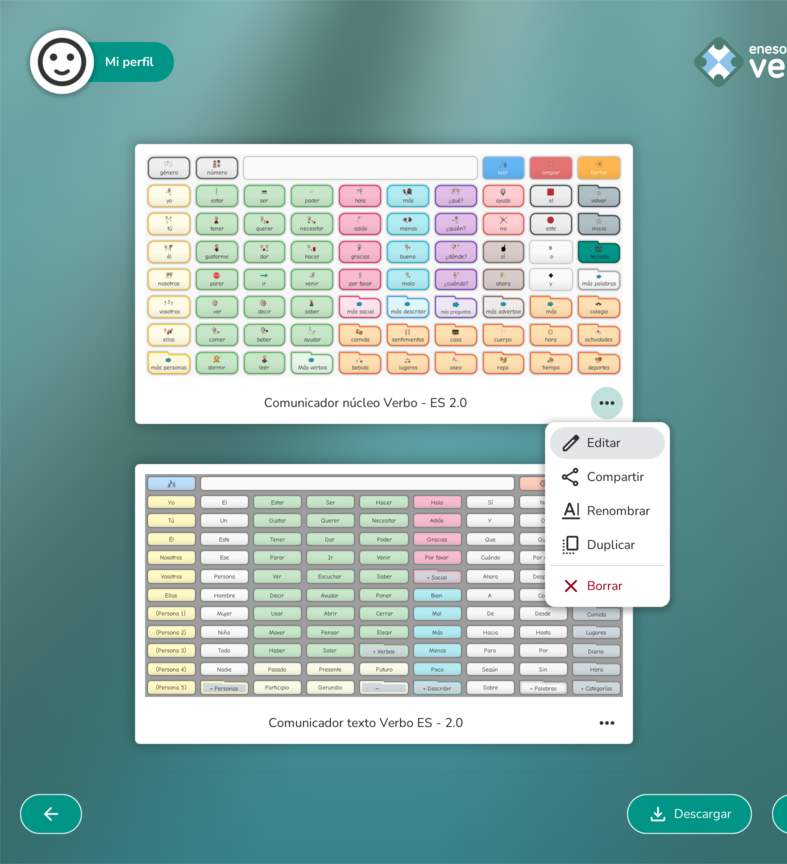
Al pulsar el botón … sobre cualquier tablero de la lista
se desplegará un menú que permite realizar varias acciones sobre él:
- Editar el tablero para añadir, quitar o modificar contenido, ajustar la apariencia, etc.
- Compartirlo con otras personas (o contigo mismo, para llevarlo a otro dispositivo o guardarlo como una copia de seguridad).
- Cambiarle el nombre.
- Duplicarlo (por ejemplo, para poder editar la copia manteniendo el original).
- Borrarlo. ¡Cuidado! Eliminar un tablero es algo que no se puede deshacer.
⚠️Importante: Por defecto, los tableros que se
encuentran en tu dispositivo no se almacenan en la nube
ni se sincronizan entre tus dispositivos. Si desinstalas Verbo 2 y no
tienes guardada una copia de
seguridad en un archivo .verbox, perderás tus
tableros.
Descargar tableros
Una de las principales ventajas de Verbo es la posibilidad de
utilizar recursos que han creado otros profesionales y usuarios y
adaptarlos a nuestras necesidades. Si pulsas Descargar
desde la lista de tableros se mostrará esta ventana:
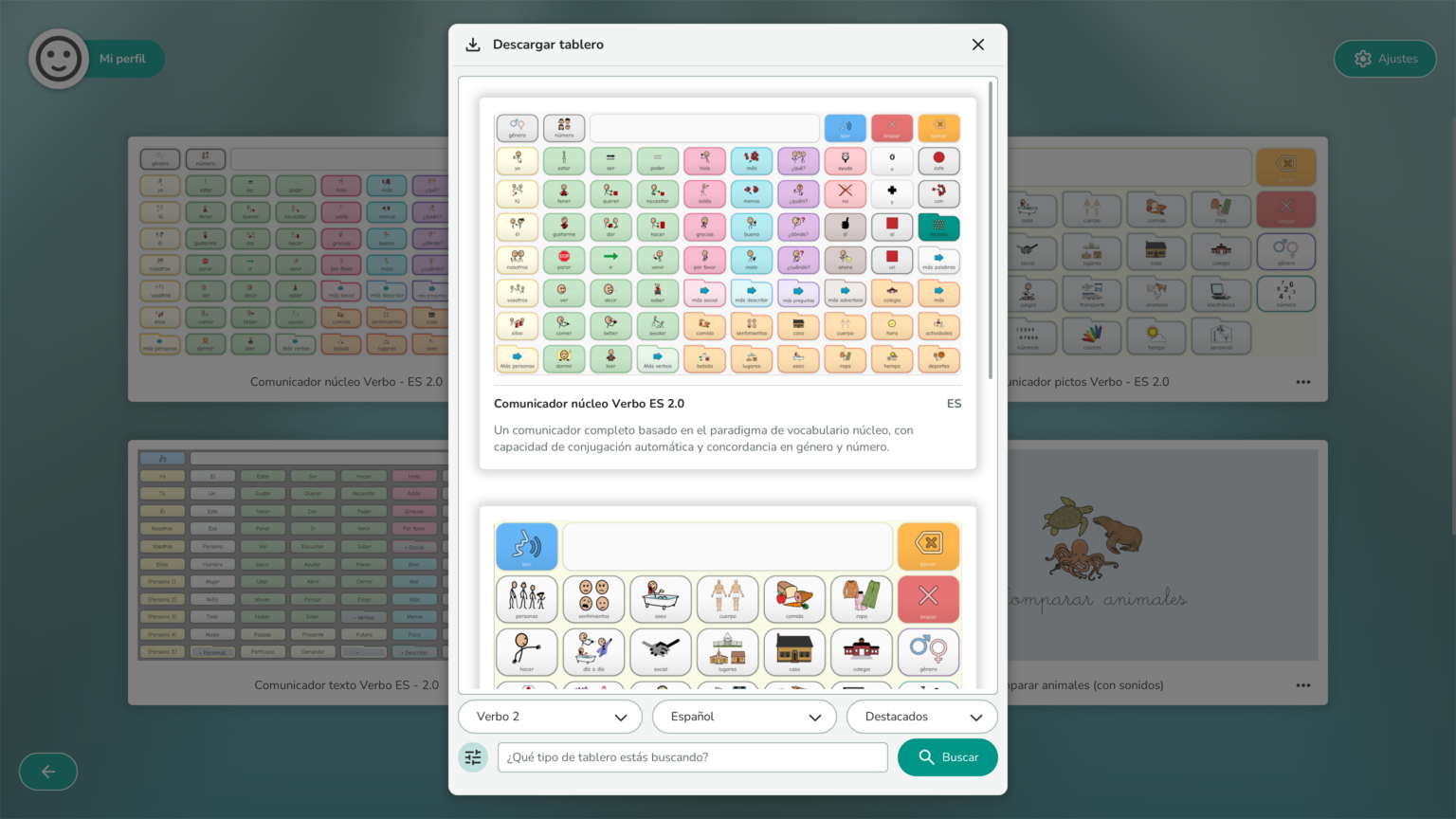
Aquí puedes buscar entre cientos de tableros organizados por idioma, categoría y versión de Verbo. Los tableros pertenecen a lo que se conoce como Comunidad Verbo, un espacio colaborativo en el que profesionales, particulares y empresas especializadas comparten tableros, actividades y otros recursos creados con Verbo que piensan que pueden ser de interés para otros usuarios. Todos estos tableros pueden usarse y modificarse libremente y de manera gratuita. Es decir, puedes descargar un tablero que te resulte interesante y bien utilizarlo directamente o modificarlo para terminar de adaptarlo a tus gustos y necesidades.
Para facilitar la elección de tu tablero, inicialmente la búsqueda está limitada a la categoría “Destacados”. Esta es una selección de unos pocos tableros de alta calidad dirigidos a perfiles concretos de usuario. Por ejemplo, aquí puedes encontrar un tablero de comunicación organizado según la metodología del vocabulario núcleo, un tablero sencillo basado en pictogramas, o un comunicador completo basado en texto. Todos ellos con soporte gramatical completo (conjugación automática y concordancia género/número) y diseño sobre plantillas para que sea más sencillo añadir nuevas páginas.
Si quieres ampliar la búsqueda, puedes usar los menús desplegables y el cuadro de texto para filtrar por:
- Versión de Verbo. Todos los tableros de Verbo pueden abrirse en Verbo 2, independientemente de si se crearon con Verbo 1 o Verbo 2, pero aquellos creados con Verbo 2 pueden tener características no disponibles en Verbo 1.
- Idioma.
- Categoría.
- Palabras clave. Por ejemplo, prueba a buscar “navidad” o “rutina”.
Compartir tableros
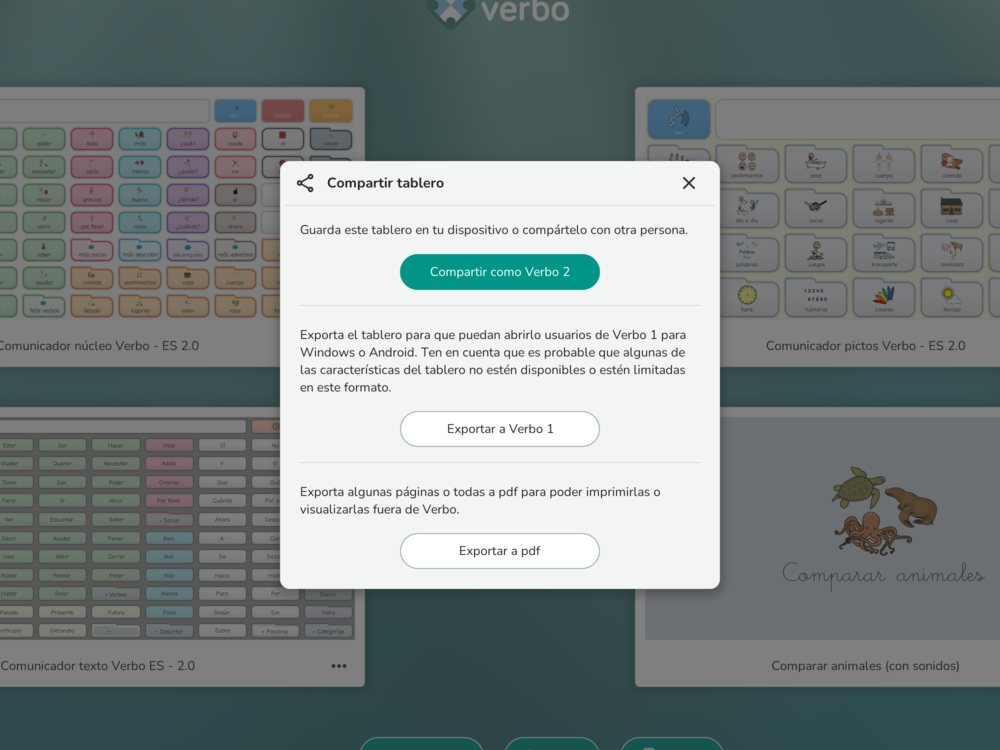
Puedes acceder al diálogo para compartir desde el menú …
de un tablero. Un tablero de Verbo 2 puede compartirse de tres
formas:
- Como Verbo 2. Esta la opción que conserva todas las
propiedades del tablero y la que con toda probabilidad querrás usar la
mayoría de las veces. Compartir como Verbo 2 crea un archivo con
extensión
.verboxque puedes enviar a otra persona, guardar en tu dispositivo, o simplemente conservar como copia de seguridad. La persona a la que envíes el tablero (o tú mismo) puede añadirlo a su colección usando el botónAbrirde la lista de tableros o (en la mayoría de plataformas) pulsando sobre el propio archivo. - Exportar a Verbo 1. Crea un archivo
.verboque pueden abrir usuarios de Verbo 1 para Windows o Verbo 1 para Android. Ten en cuenta que hay muchas características de Verbo 2, incluyendo concordancia género/número, plantillas de página, opciones avanzadas de estilo y acciones nuevas, que no están disponibles en Verbo 1. Si el tablero que estás exportando usa alguna de estas funciones, Verbo hará todo lo posible por traducirlas a algo equivalente que Verbo 1 pueda entender, pero es probable que muchas de ellas se pierdan en la exportación o queden limitadas. Dicho esto, si abres un tablero de Verbo 1, haces alguna edición sencilla (como añadir o quitar celdas o páginas) y lo vuelves a exportar a Verbo 1, todo debería ir bien. - Exporta a pdf. Crea un archivo .pdf con todas las páginas del tablero, o aquellas que elijas. Este archivo es útil para imprimir el tablero y conservar una alternativa de baja tecnología al comunicador, pero naturalmente no es interactivo y no conserva ninguna de las acciones del tablero original.
Reproducción
Reproducir un tablero es, simplemente, utilizarlo: moverse entre sus páginas para ir construyendo un mensaje, completar una actividad, etc.
Cómo se hará esto exactamente depende del perfil de usuario, que veremos más adelante. En este perfil podrás configurar opciones como el modo y dispositivo de acceso (por ejemplo, barrido mediante pulsadores o control con la mirada), la voz con la que se leen los mensajes, el uso de conjugación y concordancia gramatical, etc.
De momento, es importante que te familiarices con varios conceptos clave dentro de Verbo 2 para poder usar el programa de forma eficaz.
Tableros, páginas y celdas
En Verbo, un tablero es un comunicador o una
actividad completa. Es decir, un recurso pensado para utilizarse por una
o varias personas y que se puede copiar, borrar o compartir. En la pantalla principal del programa verás
siempre el último tablero que hayas utilizado y en Mis tableros podrás
consultar la lista de todos los que hay cargados en tu dispositivo.
Un tablero contiene una o varias páginas (normalmente varias). Puedes imaginarte que el tablero es una libreta y que puedes pasar de una página a otra para ver lo que contiene.
Cada página está formada por una cuadrícula de celdas, que pueden ser de diferentes tamaños. Cada una de estas celdas puede contener algo diferente: un pictograma, una imagen, texto… Habitualmente, contendrán una combinación de todas estas cosas.
Además (y esto es lo que hace que Verbo 2 sea un comunicador dinámico), cada celda puede realizar una o varias acciones: lo que ocurrirá cuando el usuario active esa celda pulsándola con el dedo o con el ratón, seleccionándola mediante barrido, deteniendo la mirada sobre ella, o de cualquier otra forma. Hay muchas acciones posibles dentro de Verbo 2, pero algunas de las más comunes tienen que ver con decir un mensaje o pasar a otra página.
Por ejemplo, un tablero de comunicación podría contener las páginas “Personas”, “Comida” y “Aficiones”. Dentro de la primera podría haber con una celda con el texto “Mamá” y un pictograma (o fotografía real) y que al activarla añadiera la palabra “mamá” al mensaje.
Mensaje
La función principal de Verbo 2 es actuar como un sistema aumentativo y alternativo de comunicación. Por tanto, la gestión del mensaje (aquello que quiere decir el usuario) es algo fundamental. Verbo permite construir mensajes formados por texto o imágenes, leerlos con una voz sintetizada o real, e incluso enviarlos a otras aplicaciones.
Cuando el usuario activa (pulsa) una celda que contiene la acción Decir, se añade algo al mensaje. Un mensaje se puede ir construyendo por palabras (“quiero”, “beber”, “agua”), por letras (“h”, “o”, “l”, “a”) o por frases o trozos de frases (“buenos días”, “un”, “café”, “por favor”).
Si la página contiene una celda de tipo mensaje, este se irá mostrando dentro de ella. Cómo se represente visualmente el mensaje y qué ocurra mientras se va construyendo dependerá del propio tablero y del perfil de usuario. Es habitual que se muestre como una combinación de imágenes (o pictogramas) y texto, y que cada vez que se añada algo nuevo al mensaje se lea esa parte con una voz sintetizada, pero todo esto es algo que puedes configurar.
Existen también acciones para borrar completamente el mensaje, borrar solo la última parte o leerlo.
Saltos de página
Como vimos antes, un tablero está compuesto en general de varias páginas. Si se trata de un comunicador, las páginas pueden usarse para dividir el tablero en categorías semánticas (“personas”, “comida”, “lugares”, etc.) o situaciones (“en casa”, “en el colegio”, etc.). Si se trata de una actividad educativa, cada página puede ser cada uno de los niveles de los que se componga. Si es un cuento, pueden ser los capítulos o las propias páginas de este.
Cuando el usuario activa una celda que contiene la acción Saltar, el tablero pasará a una página diferente. Por ejemplo, tras decir las palabras “quiero beber”, el usuario podría saltar a la página “Bebidas” para encontrar la celda “Agua”. Y, una vez añadida esta, volver a la página anterior.
Perfil de usuario
Un perfil recoge un conjunto de preferencias sobre la forma de usar Verbo: la voz con la que se leerán los mensajes, el sistema de acceso, las opciones de gramática, etc.
Esto puede corresponder a un usuario real, o simplemente a una forma determinada de usar el programa. Por ejemplo, un mismo usuario podría tener dos perfiles: uno para uso dentro de casa y otro para uso en la calle o en el aula.
Para editar el perfil de usuario actual, pulsa el botón situado arriba a la izquierda en la pantalla principal.
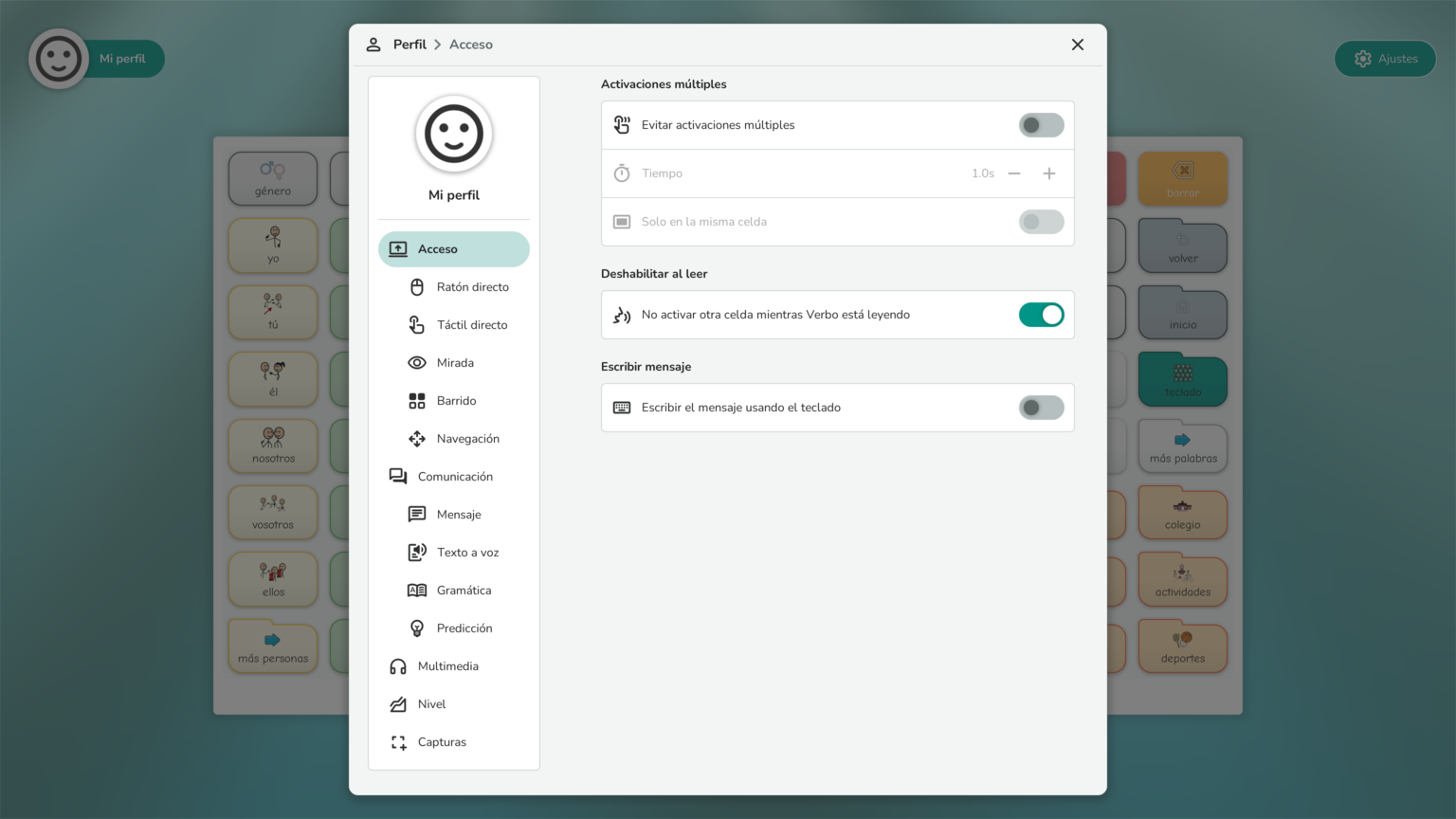
Acceso
La sección Acceso configura cómo el usuario navegará a
través del tablero.
En Verbo 2 existen cinco métodos de acceso diferentes, todos ellos altamente configurables:
- Ratón directo. Las celdas se activan haciendo clic con un ratón convencional, ratón adaptado, ratón de cabeza u otro sistema equivalente, o simplemente moviéndolo.
- Táctil directo. Las celdas se activan pulsando sobre una pantalla táctil.
- Mirada. Las celdas se activan dirigiendo la vista con un sistema de seguimiento visual (eye tracker).
- Barrido. Las celdas se resaltan de forma secuencial, manual o automáticamente, usando un pulsador, teclado, ratón u otro dispositivo.
- Navegación. Las celdas se resaltan manualmente en las cuatro direcciones usando pulsadores, un teclado, un joystick u otro dispositivo.
Es posible habilitar más de un método de acceso a la vez. Por ejemplo, puedes activar y configurar acceso por mirada para el usuario, pero mantener acceso mediante ratón para poder tomar el control del tablero durante el entrenamiento.
Independientemente del método de acceso que elijas, hay varios parámetros que puedes configurar para ajustar el acceso el tablero:
- Evitar activaciones múltiples. Ignora las activaciones de celda que se producen en rápida sucesión (dentro de un tiempo configurable). Esto permite filtrar las pulsaciones accidentales que ocurren habitualmente al usar pulsadores o pantalla táctil. Puedes elegir que se filtren activaciones múltiples que ocurran en cualquier celda, o solo las que ocurran dentro la misma. Por ejemplo, puedes configurar que se ignoren dos pulsaciones seguidas de la celda “Yo” si ocurren con menos de un segundo de diferencia, pero que una pulsación a “Yo” y a otra a “Quiero” siempre se acepten, independientemente de lo rápido que ocurran.
- Deshabilitar al leer. Relacionado con la opción anterior, aunque no exactamente igual. Permite ignorar cualquier activación de celda mientras Verbo esté leyendo un mensaje. Ayuda a controlar el ritmo de uso del tablero.
- Escribir mensaje. Hace que, sea cual sea el dispositivo de acceso que se utilice, el mensaje se pueda redactar y editar directamente con el teclado.
Ratón directo
Este método de acceso permite utilizar un ratón (convencional o adaptado para pulsadores), o cualquier dispositivo equivalente que se identifique como un ratón, como ratones inerciales controlados por movimientos de cabeza o sistemas de tracking que siguen los movimientos de alguna parte del cuerpo del usuario.
En esta sección puedes configurar tanto la apariencia (colores, formas, etc.) como el comportamiento del acceso por ratón.
En lo que respecta al comportamiento, la elección más importante es
si la activación de las celdas se producirá cuando el usuario haga clic,
o simplemente cuando se detenga sobre ellas durante un tiempo. Si eliges
que sea al hacer clic, ten en cuenta que esto dependerá
del dispositivo específico que utilices: en un ratón convencional, será
al pulsar uno de sus dos botones; si es un ratón adaptado, habitualmente
será al activar uno de los pulsadores que tenga conectados. Si eliges
que sea al detenerse encima, puedes configurar cuánto
tiempo debe pasar para que se considere que el ratón está encima de la
celda (Comenzar tras) y para que se produzca la activación
(Activar tras).
Respecto a la apariencia, puedes configurar cómo se va a resaltar la celda cuando esta se active (al pulsarla), cuando se pase sobre ella y, si has seleccionado activar al detenerse encima, durante ese tiempo de espera. También puedes hacer que se dibuje un indicador en la posición en la que está el ratón en lugar (o además de) el puntero.
Táctil directo
Este método permite usar una pantalla táctil para activar las celdas del tablero. Puedes utilizarlo en iPad, en iPhone y en tablets o teléfonos Android o Windows.
La configuración es muy similar a la del método ratón directo: puedes elegir que la activación se produzca al tocar una celda o al detenerse sobre ella (manteniendo el dedo encima) y la apariencia del resalte en diferentes estados.
Mirada
El método de acceso por mirada permite utilizar dispositivos de seguimiento visual (eye trackers) para seleccionar y activar las celdas del tablero.
Verbo 2 es compatible de forma nativa con varios dispositivos comerciales, incluyendo modelos de Irisbond, EyeTech e IntelliGaze. Esto significa que es capaz de configurar y calibrar estos trackers sin necesidad de ningún programa adicional y sin salir de la propia aplicación.
⚠️Importante: Si cuentas con un dispositivo de seguimiento visual que no esté incluido nativamente, esto no significa que no puedas utilizarlo con Verbo 2. La mayoría de estos equipos cuentan con aplicaciones propias que permiten configurar el tracker y hacer que se comporte como un ratón: basta con que configures Verbo para que use el método de acceso ratón directo (preferiblemente habilitando la opción de activar al detenerse encima). La única diferencia es que usarás la aplicación propia del eye tracker para configurarlo y calibrar, en lugar de hacerlo desde dentro de Verbo.
Ten en cuenta que no todos los dispositivos de seguimiento visual están disponibles en todos los sistemas operativos. La mayoría de ellos funciona sobre Windows, y algunos de ellos sobre Android u otros sistemas. Consulta la documentación del fabricante para confirmar la compatibilidad de cada dispositivo con las diferentes plataformas.
En las plataformas en las que esté disponible, una vez hayas elegido
dispositivo en el menú desplegable podrás pulsar Configurar
para ajustar la posición del usuario y
calibrar el equipo. Verbo 2 ofrece una guía visual
tanto de la distancia al tracker (procura que el marcador quede
alrededor de la zona verde) como de la posición en horizontal y
vertical. En algunos dispositivos, también es posible mostrar un vídeo
real de lo que “ve” el tracker en tiempo real.
Verbo 2 también permite suavizar el movimiento del control por mirada con una determinada intensidad. Una intensidad más alta hará que el movimiento sea menos errático, pero también puede reducir la sensación de que el sistema responde rápidamente a cambios en la dirección de la mirada. Prueba diferentes niveles para ver qué intensidad le resulta más natural al usuario.
Respecto a la apariencia, al igual que en otros métodos de acceso puedes configurar el resalte de las celdas al mirarlas, activarlas, etc.
Barrido
El acceso por barrido permite utilizar una variedad de dispositivos (ratones, teclados, pulsadores…) para seleccionar las celdas del tablero de una forma diferente a las anteriores: en lugar de pulsar, tocar o mirar directamente a la celda que se quiere activar, el programa las irá resaltando secuencialmente y el usuario simplemente debe indicar cuándo se ha llegado a la celda deseada.
Este método de acceso es muy configurable. Vamos a ver una por una todas las opciones que ofrece Verbo 2 para adaptar el barrido a las preferencias del usuario.
En primer lugar, tenemos el modo del barrido:
- Celda a celda. Se resalta la primera celda, luego la siguiente, etc. Es decir, en cada momento hay una única celda resaltada. Cuando el usuario “pulsa”, esa celda resaltada se activa. Es el modo más sencillo e intuitivo, aunque puede resultar algo lento en páginas con muchas celdas.
- Filas, luego columnas. Se resalta la primera fila, luego la siguiente, etc. Cuando el usuario pulsa, empiezan a seleccionarse celdas individuales dentro de esa fila en concreto. Cuando vuelve a pulsar, se selecciona esa celda.
- Columnas, luego filas. Como el anterior, pero comenzando por la primera columna, luego la siguiente, etc. y después pasando a las celdas de esa columna.
- Bloques. Se resalta la mitad de las celdas del tablero, luego la otra mitad. Cuando el usuario pulsa, se resalta la mitad de las celdas dentro del bloque seleccionado. El proceso se repite hasta que solo queda una celda. Es el modo más rápido, aunque quizás cognitivamente algo más complejo.
Independientemente del modo que elijas, puedes configurar que el orden de resalte sea de izquierda a derecha o de derecha a izquierda, y de arriba abajo o de abajo arriba. Selecciona el sentido que le resulte más natural al usuario.
Una vez elegido el modo, puedes configurar si el barrido será automático o no (es decir, si será manual). Que el barrido sea automático significa que Verbo 2 será quien vaya pasando el resalte a la siguiente celda, fila, columna o bloque. Si es manual, será el propio usuario quien decida cuándo ocurre esa transición.
La ventaja del barrido manual es que es el usuario el que marca el ritmo: el barrido nunca irá tan rápido como para que no tenga tiempo a reaccionar, ni tan lento como para que resulte tedioso. El inconveniente es que, al contrario del barrido automático, requiere que el usuario sea capaz de realizar dos “pulsaciones” diferenciadas (una para seleccionar el siguiente elemento y otra para activarlo). Por ejemplo, si utiliza acceso mediante pulsadores, necesitará dos pulsadores diferentes.
En el barrido automático la situación se invierte: solo requiere un
tipo de pulsación, con el dispositivo que sea (por lo que es muy
accesible), pero el tiempo que transcurre entre una selección y otra
está configurado de antemano. En el bloque Automático
puedes configurar este tiempo, junto con otros parámetros como si el
barrido debe comenzar y/o terminar automáticamente.
Por otro lado, la realimentación permite configurar que Verbo 2 lea el texto de una celda cuando esta se resalte durante el barrido, lo que proporciona una ayuda auditiva para que el usuario decida si esa es la celda que desea activar o no. Naturalmente, esto solo ocurre cuando hay una celda individual resaltada, no con filas, columnas o bloques.
A continuación, puedes configurar el dispositivo o
dispositivos que se utilizarán para controlar ese barrido. Puedes usar
teclado, ratón, joystick, pantalla táctil o pulsadores externos (a
través de un adaptador USB o Bluetooth de pulsadores). En cada uno de
estos dispositivos deberás elegir qué se usa para activar y (si usas
barrido manual) qué se usa para seleccionar el siguiente elemento. Por
ejemplo, si usas un ratón puedes utilizar los botones izquierdo y
derecho; si usas un teclado, las teclas Enter y
Espacio.
Finalmente, y al igual que en el resto de métodos de acceso, puedes configurar la apariencia de las celdas al seleccionarlas y al activarlas.
Navegación
El método de acceso por navegación es visualmente parecido al barrido, pero funciona de manera bastante diferente. Al igual que en el barrido, habrá una celda resaltada (en este caso solo una, nunca una fila, columna o bloque), pero esta selección se puede mover arriba, abajo, a izquierda o a derecha.
La forma más habitual de utilizar este método es usando un joystick (o dispositivo adaptado equivalente) o cinco pulsadores externos distribuidos en cruceta. El usuario “se desplaza” hasta la celda deseada moviendo la barra de joystick o pulsando cuatro de los pulsadores, y la activa con uno de los botones del joystick o con el quinto pulsador.
Puedes configurar si la selección debería saltar al otro extremo del tablero en los bordes o no. Es decir, si la selección se encuentra en la primera columna, ¿“izquierda” debería mover la selección a la columna de la derecha, o dejarla donde está? La primera opción permite navegar más rápidamente, pero quizás es menos intuitiva.
Por otro lado, igual que en el acceso por barrido puedes añadir una realimentación auditiva a esta selección.
Para cada dispositivo (puedes usar joystick, teclado
o pulsadores) deberás elegir qué se usa para cada una de las cinco
acciones: izquierda, derecha, arriba, abajo y activar. Por ejemplo, con
un teclado puedes usar las cuatro flechas de dirección y la tecla
Enter.
Comunicación
La sección Comunicación contiene todo lo relacionado con
la creación de mensajes y la forma en la
que estos se transmiten a otras personas.
En la sección principal puedes configurar el idioma del usuario. Ten en cuenta que este idioma es diferente al que encontrarás en los ajustes de la aplicación. Aquel se refiere al idioma de la interfaz (cómo se mostrarán los menús, diálogos, botones, etc. dentro de Verbo 2). Este es el idioma que se utilizará en funciones como la predicción de texto durante la reproducción del tablero.
Mensaje
En esta sección puedes configurar si Verbo 2 debería leer el texto que se añade al mensaje cuando el usuario activa una celda con la acción Decir, o únicamente leer el mensaje completo cuando se ejecute la acción Leer el mensaje. Usa esta opción si al usuario le resulta más natural obtener una realimentación auditiva conforme va escribiendo el mensaje, y desactívala si prefiere crear el mensaje en silencio y únicamente leerlo cuando esté completo.
Por ejemplo, si la opción sí está activa, pulsar las celdas “Yo”, “Querer”, “Beber”, “Agua” y “Leer” haría que Verbo 2 leyese “Yo” - “Quiero” - “Beber” - “Agua” - “Yo quiero beber agua”. Si no lo está, únicamente leería “Yo quiero beber agua”.
Por otro lado, puedes hacer que esta realimentación auditiva solo ocurra si la página en la que se encuentra el usuario no tiene una celda de mensaje (por ejemplo, porque la realimentación visual de la celda le resulta suficiente).
También puedes configurar si quieres que esto ocurra al combinar texto, o solo con palabras completas. Combinar se refiere a unir el texto de la celda con el último texto del mensaje, y es lo que ocurre cuando usas una página de teclado en Verbo para escribir letras o sílabas. Si activas esta opción, Verbo 2 leerá incluso las letras individuales al escribir “h”, “o”, “l”, “a” en un teclado. Si no la activas, solo leerá “hola” al completar la palabra.
Finalmente, puedes configurar el color de fondo que se usa para resaltar el mensaje al leerlo con algunos motores de voz.
Texto a voz
La voz que utilizará Verbo 2 para leer los mensajes es uno de los parámetros más importantes que puedes configurar para personalizar la experiencia del usuario. La voz adecuada hará que este se sienta más identificado con el comunicador y le resulte más natural utilizarlo.
Lo primero que debes elegir es el motor de voz. Un motor de voz es un programa que convierte texto escrito en voz sintetizada, y es probable que haya más de uno disponible en el dispositivo que estés utilizando. Verbo 2 es compatible con los motores de Acapela y Voxygen, de muy alta calidad, y la mayoría de sistemas operativos (y en ocasiones el propio fabricante del dispositivo) ofrecen además sus propios motores2.
Una vez elegido el motor, puedes elegir la voz específica que quieres utilizar. Cada motor ofrece una o varias opciones de voz con diferentes idiomas, géneros y/o edades. Selecciona una con la que el usuario se sienta identificado.
Para terminar de ajustar la voz, puedes configurar su velocidad, volumen y tono. Un tono más agudo (alto) hará, en general, que la voz suene algo más juvenil, y uno más grave hará que suene más madura.
Gramática
Verbo 2 tiene un excelente soporte gramatical en múltiples idiomas. En esta sección puedes configurar varios parámetros relacionados con la conjugación verbal y la concordancia en género y número.
La conjugación es la modificación de un verbo para adaptarlo a una determinada persona y número gramatical (yo, tú, él…) y tiempo verbal (presente, pasado, condicional…). En Verbo 2, puedes hacer que los verbos del tablero se conjuguen automáticamente en función de lo que haya escrito antes el usuario, manualmente, o ambos.
Si habilitas la conjugación automática, Verbo 2 cambiará los verbos del tablero para adaptarlos a la persona y el número del mensaje cuando el usuario “diga” un pronombre, un sustantivo, un determinante o un adjetivo. Por ejemplo, después de “Nosotros” conjugará los verbos en primera persona del plural (amamos, reímos), y después de “Mamá” lo hará en tercera persona del singular (ama, ríe).
La conjugación manual se consigue usando la acción Conjugar en cualquier celda, que permite modificar la persona, el número y/o el tiempo de los verbos del tablero. Por ejemplo, puedes usarla para conjugar en pasado o futuro (o cualquier otro tiempo verbal), o para pasar a una persona y número (como segunda persona del singular) sin tener que decir explícitamente el pronombre (“tú”).
También puedes habilitar o deshabilitar la opción de volver al infinitivo después de decir un verbo conjugado. Lo más frecuente es querer dejarla activa, porque tras un verbo (“yo quiero”) suele ir otro en infinitivo (“dormir”).
La concordancia es la modificación de un sustantivo, pronombre, determinante o adjetivo para adaptarlo a un determinado género y número. Y, al igual que ocurre con la conjugación, en Verbo 2 puedes hacer que la concordancia en género y número se aplique de forma automática, manual, o ambas.
Si habilitas la concordancia automática, Verbo 2 cambiará las palabras del tablero en las que esto tenga sentido para adaptarlas al género y al número del mensaje cuando el usuario diga un pronombre, un sustantivo, un determinante o un adjetivo. Por ejemplo, después del artículo “Las” (femenino, plural) convertirá el sustantivo “gato” en “gatas”, y el adjetivo “grande” en “grandes”.
La concordancia manual se consigue usando la acción Concordar género/número.
Predicción
Verbo 2 puede intentar adivinar qué es lo que quiere decir a continuación y mostrarlo en celdas de predicción.
En esta sección puedes configurar si el usuario debería poder añadir palabras nuevas al diccionario desde el propio tablero.
Multimedia
Además de generar voz sintetizada a través de un motor de voz, Verbo 2 puede reproducir una variedad de formatos de audio a través de las acciones Reproducir audio y Decir.
Estos sonidos pueden utilizarse en tableros de comunicación, pero es más habitual encontrarlos en actividades educativas, juegos y cuentos creados con Verbo.
En esta sección puedes configurar el volumen del audio reproducido por Verbo 2. Junto con el parámetro volumen de la voz sintetizada, puedes elegir cómo de fuerte sonarán los sonidos o la música en relación a la voz.
Nivel
La idea detrás de los niveles es poder mostrar solo algunas celdas del tablero, en lugar del tablero completo, normalmente con el objetivo de que se familiarice con él de forma gradual.
Imagina un tablero basado en el paradigma de vocabulario núcleo. Posiblemente contenga todos los pronombres (yo, tú, él…), una selección de verbos frecuentes (ser, querer, ir…), varios adjetivos y adverbios (bueno, malo, bien, mal…) y varias categorías (personas, aseo, casa, comida…). Para un usuario que conozca la estructura completa del tablero es ideal poder acceder a todo ese contenido, pero para alguien que se enfrente por primera vez al comunicador, ver tantas opciones puede resultar abrumador.
La solución es asignar un nivel a cada celda. Por ejemplo, la persona que diseña el tablero puede decidir que la celda “Yo” es fundamental y debería aparecer desde el principio (desde el nivel 1), pero el adjetivo “Aburrido” es preferible guardarlo para más adelante (por ejemplo, para el nivel 3).
Esta sección te permite configurar hasta qué nivel quieres mostrar las celdas del tablero, en aquellos tableros que lo implementen. Por supuesto, si tú tablero no tiene configurados niveles de celda, siempre puedes editarlo para añadirlos.
Capturas
Es frecuente, especialmente en actividades educativas, querer guardar una captura de cómo se veía el tablero en un momento determinado. Por ejemplo, si creas un tablero de Verbo para hacer un examen (la acción Recordar celda te puede ayudar mucho en este sentido), seguramente quieras que la página que muestra los resultados se guarde para poder consultarla más tarde y que el usuario pueda completar la prueba de forma autónoma. También puedes usarlo en juegos para mantener un registro de cómo ha ido evolucionando el usuario a lo largo del tiempo con esa actividad en particular.
La acción Guardar captura te permite hacer justo eso, y dentro de esta sección podrás consultar las capturas generadas para este usuario, ordenadas por fecha.
Gestión de perfiles
Dentro de Verbo 2, puedes crear tantos perfiles diferentes como necesites. Como comentamos antes, estos perfiles no tienen por qué corresponder necesariamente con personas reales: pueden referirse simplemente a formas diferentes de usar el programa.
Para gestionar los perfiles disponibles, pulsa sobre el icono del perfil dentro de este diálogo.
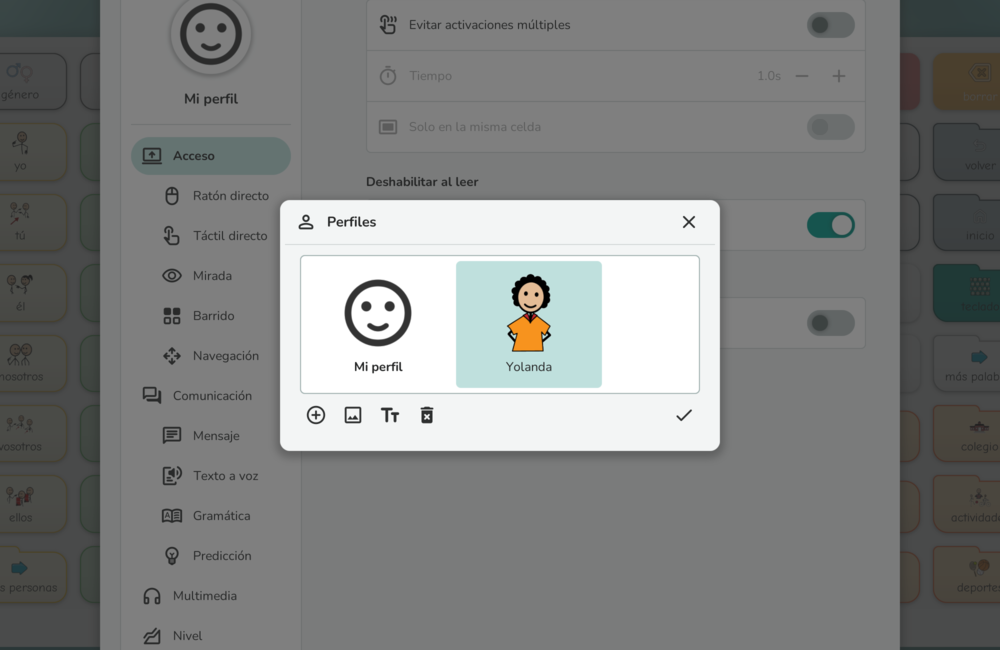
Aquí podrás crear perfiles nuevos, eliminarlos o cambiar su nombre o imagen de perfil (puedes usar cualquier pictograma o fotografía real).
Haciendo doble clic sobre un perfil, o pulsando sobre él y el botón
✓, pasarás a ese perfil. A partir de ese momento, Verbo 2
reproducirá los tableros de acuerdo a las preferencias que hayas
configurado en él.
Ajustes
Si bien el perfil se refería a las preferencias de un usuario (o forma de utilizar la aplicación) concreto, los ajustes se refieren a parámetros que afectan a la aplicación en su conjunto.
Para editar los ajustes de la aplicación, pulsa el botón situado arriba a la derecha en la pantalla principal.
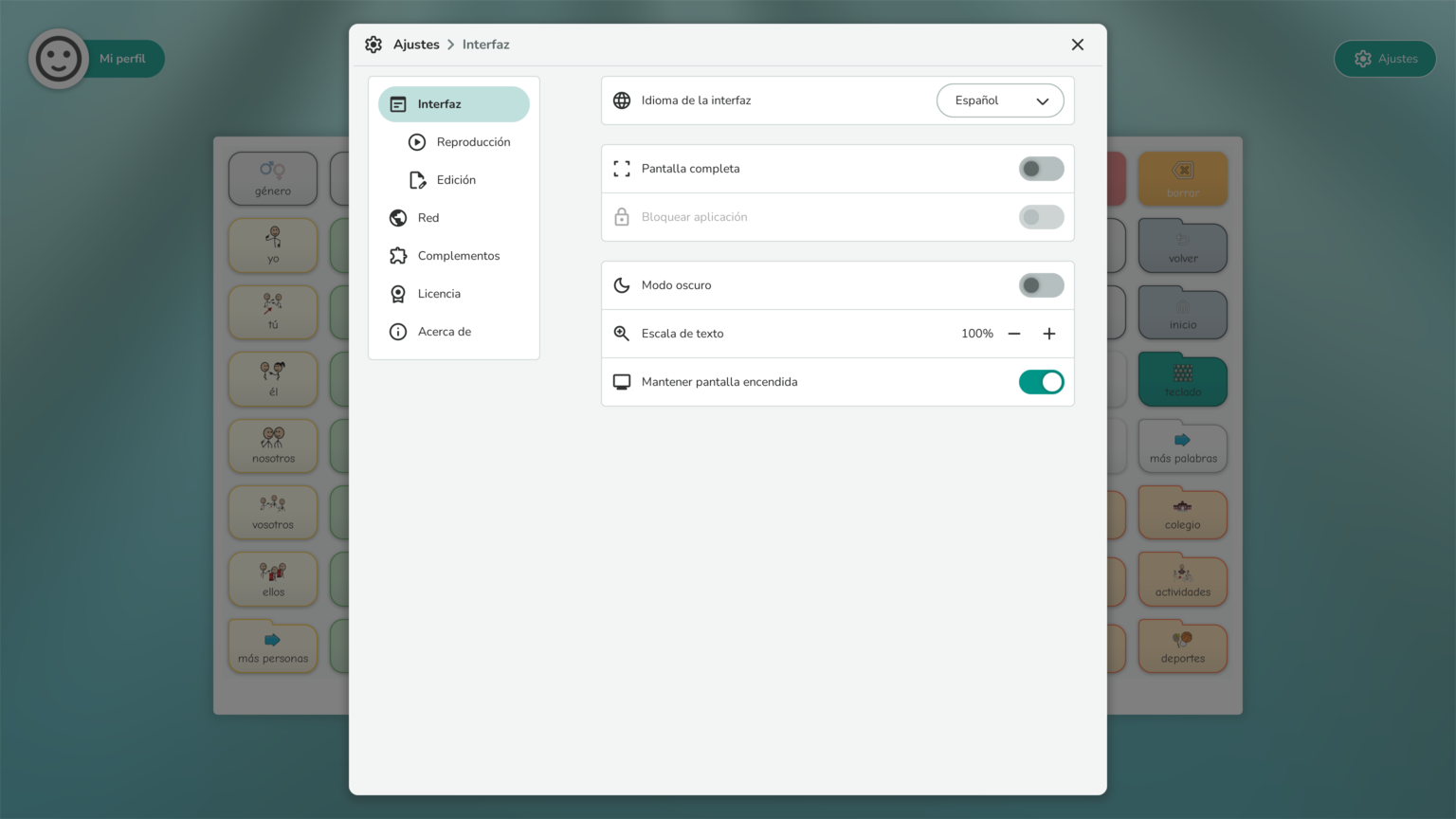
Interfaz
Esta sección permite cambiar el aspecto de la aplicación (no del tablero, para eso tendrás que modificar su estilo).
En primer lugar, puedes configurar si la aplicación se debería mostrar a pantalla completa, haciendo que Verbo ocupe todo el espacio disponible de la pantalla.
Por otro lado, en algunos sistemas operativos (Android, iOS) tienes la opción de bloquear la aplicación. Esto consigue que Verbo 2 se ancle a la pantalla, haciendo más difícil (aunque no imposible3) que el usuario abandone accidentalmente o de forma voluntaria la aplicación.
También puedes establecer el modo oscuro y aumentar o reducir el tamaño al que se muestra el texto.
Otra opción útil, activa por defecto, es la de forzar que la pantalla se mantenga encendida mientras Verbo 2 está en primer plano.
Reproducción
Esta sección permite configurar cómo se comporta la aplicación mientras se reproduce un tablero.
Puedes elegir de qué forma el usuario (u otra persona) podrá salir de
reproducción para volver a la pantalla
principal de Verbo o editar el tablero. Las
opciones son pulsar la tecla Escape o
F5 (más cómodo en ordenadores con teclado), el botón
Atrás (más cómodo en tablet Android) o al
arrastrar el tablero hacia abajo desde la parte
superior (más cómodo en dispositivos con pantalla táctil). Ten en cuenta
que puedes deshabilitar una u otra opción, pero no las dos, ya que
impediría volver a la pantalla principal de la aplicación.
También tienes la opción de establecer una contraseña que Verbo 2 solicitará si el usuario intenta salir de la reproducción del tablero. Si la utilizas, ¡recuerda apuntarla bien!
Edición
En esta sección puedes configurar diferentes aspectos de la visualización del tablero mientras se está editando.
Si activas la opción de mostrar saltos, sobre aquellas celdas que incluyan una acción Saltar se mostrará una etiqueta indicando a qué página llevan.
Si activas mostrar niveles de celda, sobre aquellas celdas que tengan configurado un nivel que no sea el valor por defecto se mostrará una etiqueta indicando su valor.
Red
Aquí podrás configurar parámetros relacionados con la conexión a Internet de la aplicación. Verbo 2 se conecta a la red para comprobar y descargar actualizaciones y validar el estado de la licencia.
En algunos centros es habitual el uso de un proxy de red para controlar el tráfico desde y hacia Internet de los dispositivos locales. Si es el caso de la red en la que te encuentras, aquí puedes configurar su dirección.
Complementos
Verbo 2 gestiona una serie de recursos en forma de complementos, que pueden instalarse y actualizarse independientemente del resto de la aplicación. Exactamente qué complementos hay disponibles dependerá de tu licencia y del sistema operativo en el que te encuentres, pero en general consisten en motores de voz sintetizada, bibliotecas de imágenes y drivers para determinados sistemas de acceso.
Algunos de estos complementos se instalarán y actualizarán
automáticamente (pidiendo antes confirmación), pero otros deben
instalarse manualmente. Por ejemplo, Verbo 2 tiene soporte para la
popular biblioteca de pictogramas ARASAAC, pero para
utilizarla es necesario descargarla e instalarla
pulsando en Instalar manualmente.
Aunque Verbo 2 lo hará periódicamente, puedes comprobar si hay alguna
actualización disponible para tus complementos pulsando en
Comprobar actualizaciones.
Licencia
Aquí podrás consultar el correo electrónico asociado a tu licencia y el UID del dispositivo en el que te encuentras. El UID es un valor que identifica de forma única a un ordenador, tablet o teléfono en particular.
También podrás revocar la licencia de ese dispositivo para usarlo en otro diferente.
Edición
Editar un tablero es modificarlo para cambiar su contenido o su estilo. Por ejemplo, crear una nueva página, eliminar una serie de celdas o cambiar la imagen de alguna de ellas.
Para editar un tablero, ve a Mis tableros, pulsa el
botón … en aquel que quieres modificar y pulsa
Editar. También puedes pulsar Nuevo en la
barra inferior para crear un tablero desde cero.
Interfaz de edición
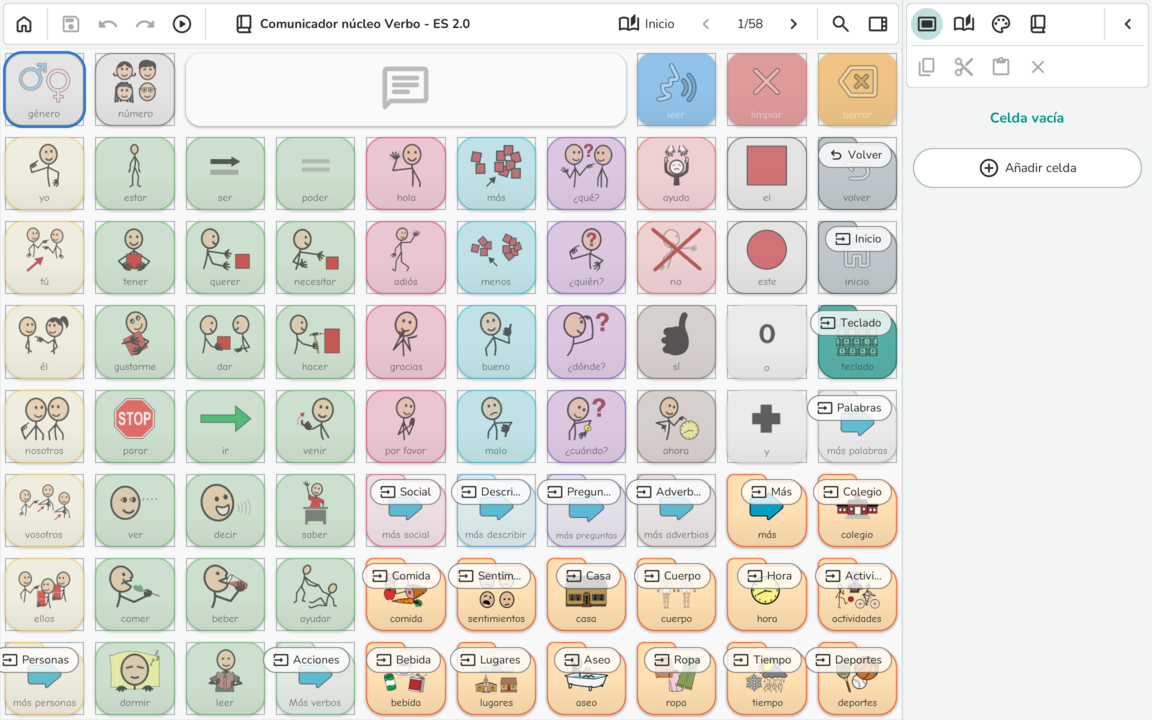
Cuando edites un tablero, Verbo 2 mostrará una interfaz que incluye el propio tablero (probablemente con más información que la que verías en reproducción) y una serie de herramientas que te permitirán modificarlo y moverte a través de él. Estas herramientas se encuentran repartidas entre la barra superior y el panel lateral.
Barra superior
La barra de herramientas situada en la parte superior de la ventana contiene:
- Volver a la pantalla principal.
- Guardar los cambios hechos al tablero,
deshacer y rehacer los últimos cambios y
reproducir el tablero. Ten en cuenta que si reproduces
un tablero desde la interfaz de edición y sales de reproducción, volverás
a esta interfaz. Si lo reproduces desde la pantalla principal o desde
Mis tableros, volverás a la pantalla principal. - Nombre del tablero, que abre la sección correspondiente al tablero en el panel lateral.
- Página actual del tablero, que abre la sección correspondiente a la página en el panel lateral. Pasar a la página anterior y siguiente y número de página actual, que abre el diálogo de páginas.
- Buscar, que abre el diálogo de búsqueda. Mostrar u ocultar el panel lateral.
Panel lateral
El panel lateral, que puede encontrarse a la izquierda o a la derecha de la interfaz (el botón de arriba a la derecha permite moverlo a un sitio y a otro) consta de cuatro secciones, a las que se puede acceder pulsando en los iconos superiores:
- Celda (o celdas) seleccionada.
- Página actual.
- Estilos de celda y página.
- Tablero.
Añadir y quitar páginas
En la sección Reproducción dijimos que un tablero es como una libreta, en el sentido de que está compuesto por varias páginas a través de las que te puedes mover. En ese momento era una buena imagen, pero ahora que estamos aprendiendo a editar el tablero es mejor visualizarlo como un archivador con anillas: además de moverte de una página a otra, puedes añadir o quitar páginas, reordenarlas, etc.
Para modificar las páginas del tablero, pulsa el botón que indica el número de página en la barra superior.
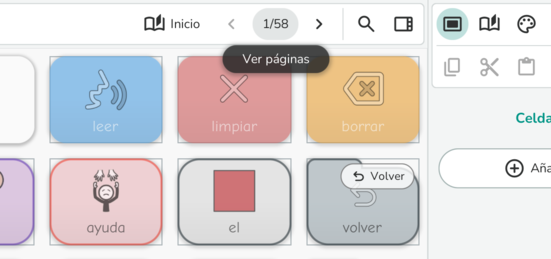
Esto mostrará el diálogo de páginas, una ventana con la lista de todas las páginas que componen el tablero. Dentro de este diálogo podrás añadir, quitar o reordenar las páginas que componen el tablero. En Verbo 2 puedes añadir tantas páginas como desees.
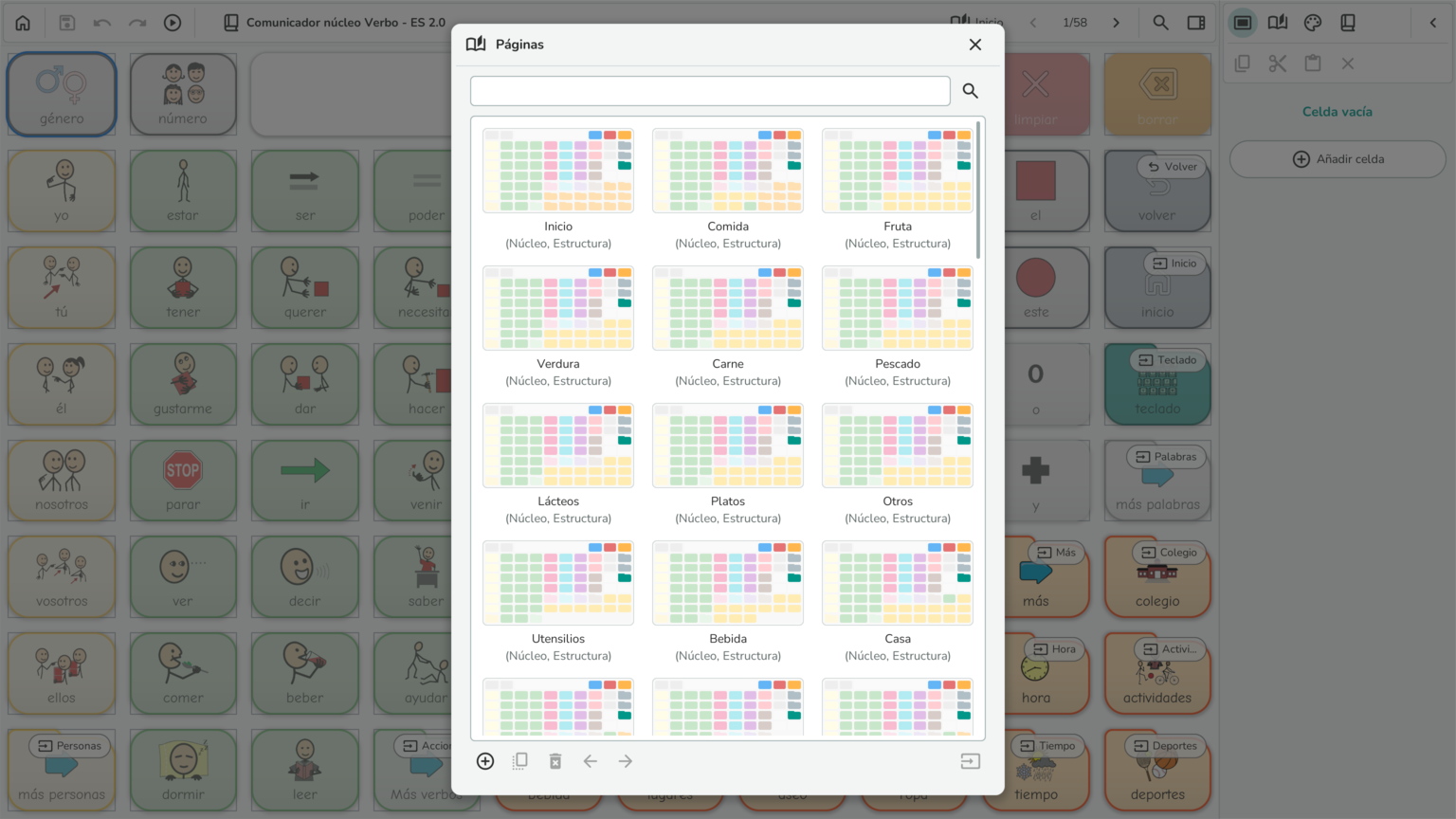
Para cada página se muestra una miniatura con su contenido, su nombre
y la plantilla que utiliza
(en su caso). Si haces doble clic sobre una página, el diálogo se
cerrará y navegarás a ella. También puedes pulsar el botón
Ir a página a la derecha de la barra inferior.
En esta barra, además, encontrarás botones para:
- Añadir una página nueva.
- Duplicar (crear una copia de) la página seleccionada.
- Eliminar la página seleccionada.
- Mover la página seleccionada a izquierda y derecha.
Puedes usar el cuadro de texto para buscar una página por nombre, o simplemente deslizarte por la lista hasta encontrarla.
A través del diálogo de búsqueda, al que se accede
pulsando el icono 🔍 en la barra superior también podrás ver
las páginas que contiene el tablero (en este caso buscando por
contenido), pero no te permitirá cambiar la estructura de páginas.
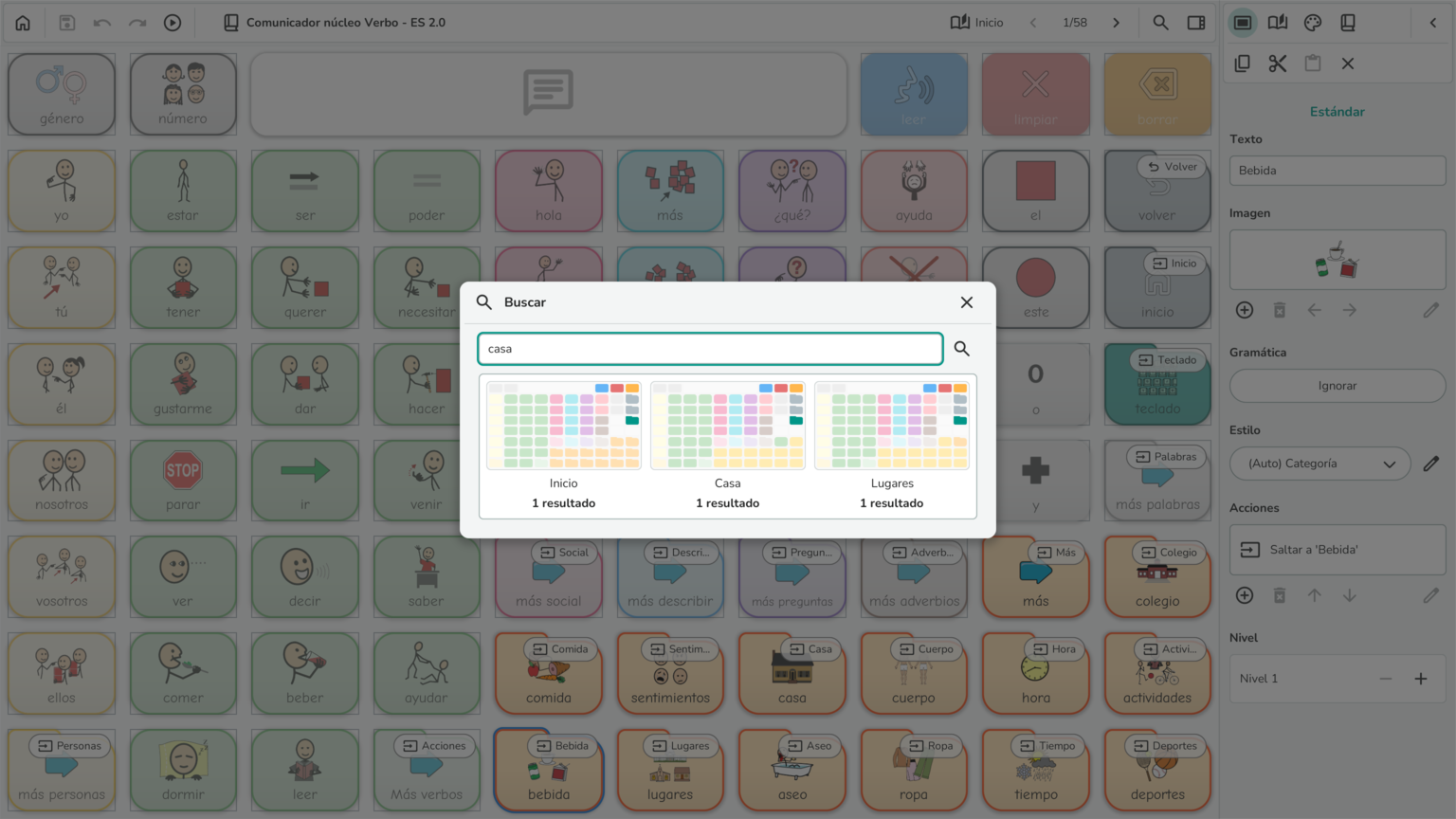
El diálogo de búsqueda permite encontrar celdas con un texto
determinado dentro del tablero. Simplemente escribe el texto que estés
buscando, pulsa el botón 🔍 (o Enter) y Verbo
2 te mostrará las páginas en las que hay alguna celda con ese
contenido.
Modificar la cuadrícula
Cada página de un tablero de Verbo 2 está formada por una cuadrícula de celdas, pero esta cuadrícula puede tener el tamaño que quieras y, como veremos más adelante, las filas y columnas no tienen por qué ser del mismo tamaño y cada celda puede ocupar más de una fila y una columna. Esto significa que el contenido dentro de una página se puede distribuir de una manera mucho más flexible de lo que podría parecer inicialmente.
Filas y columnas
Para cambiar la cuadrícula de la página actual, pulsa el botón de
Página en el panel
lateral.
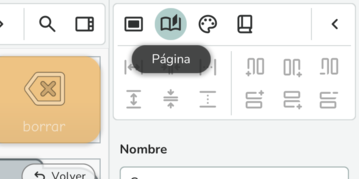
Esto abrirá la sección de página en el panel, con varias opciones que veremos más adelante. De momento, fíjate en la barra de herramientas doble que se encuentra en la parte superior, dividida en dos mitades.
⚠️Importante: Si los botones de esta barra de herramientas están deshabilitados y no te permiten realizar la acción, es porque esta página usa una plantilla. Si quieres modificar la cuadrícula, debes hacerlo desde la propia plantilla.
La mitad derecha permite:
- Añadir una columna a izquierda o derecha de la celda seleccionada.
- Eliminar la columna en la que se encuentra la celda seleccionada.
- Añadir una fila arriba o abajo.
- Eliminar la fila.
La mitad izquierda permite:
- Aumentar, reducir o usar un ancho automático para la celda seleccionada.
- Aumentar, reducir o usar un alto automático para la celda seleccionada.
¿Qué significa esto? Por defecto, todas las celdas de un tablero de Verbo 2 ajustan su tamaño (ancho y alto) automáticamente para adaptarse al espacio disponible. Por ejemplo, si la pantalla del dispositivo tuviese un ancho de 20cm (una vez descontados márgenes y espacio entre columnas) y la página tuviese 5 columnas, cada una de ellas asumiría automáticamente un ancho de 4cm. Pero en ocasiones es interesante hacer que una celda, una fila o una columna tenga un ancho o un alto fijo, no variable, y eso es lo que permiten estos botones.
Un ejemplo habitual es una celda de mensaje. En ocasiones es interesante hacer que esta celda siempre tenga una altura determinada, suficiente para que se muestren con claridad los pictogramas y el texto del mensaje, independientemente del resto del tablero. Asignarle una altura fija hará que siempre se mantenga con el mismo tamaño mientras el resto del tablero se ajusta al espacio disponible.
Redimensionar y mover celdas
En Verbo 2 una celda puede ocupar más de una fila y una columna. Es decir, aunque se ajuste a la cuadrícula, puedes redimensionarla para hacerla más grande o más pequeña.
Para cambiar el tamaño de una celda, simplemente arrastra uno de los círculos que aparecen en sus esquinas superior izquierda e inferior derecha.
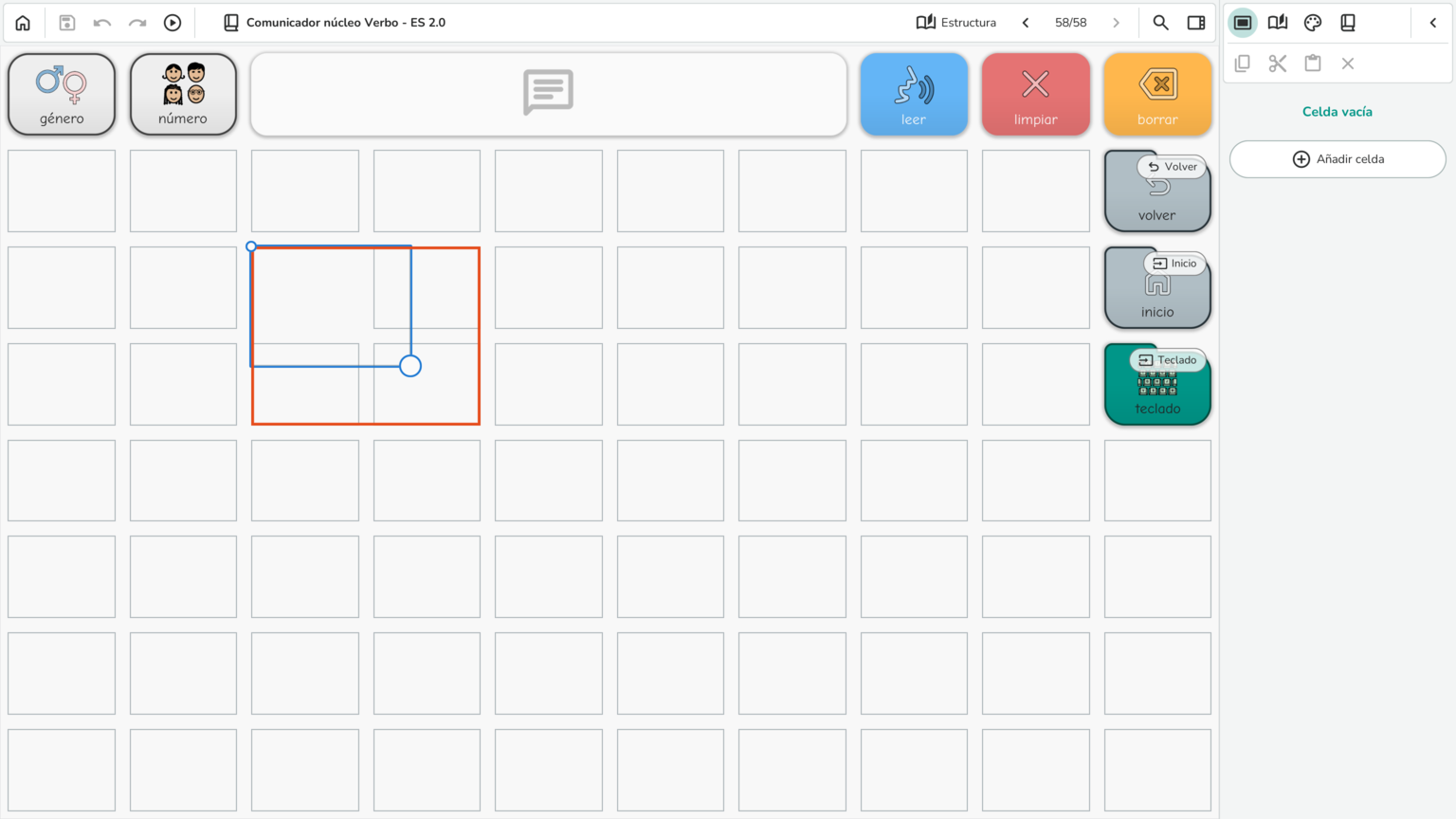
⚠️Importante: Si el editor no te permite redimensionar una celda, es porque esta página usa una plantilla. Si quieres cambiar el tamaño de alguna celda, debes hacerlo desde la propia plantilla.
También puedes mover una celda a otra posición arrastrándola hacia ese hueco. Si en la posición de destino hay actualmente otra celda, esta ocupará la posición de la otra.
Añadir y quitar celdas
Si hay un hueco libre en una página, puedes añadir una celda en ese
espacio. Para añadir una celda, haz doble clic en el hueco donde quieras
insertarla, o selecciónalo y pulsa Añadir celda en la
sección de celda del panel
lateral. Esto abrirá el diálogo de añadir celda,
con diferentes opciones organizadas por secciones.
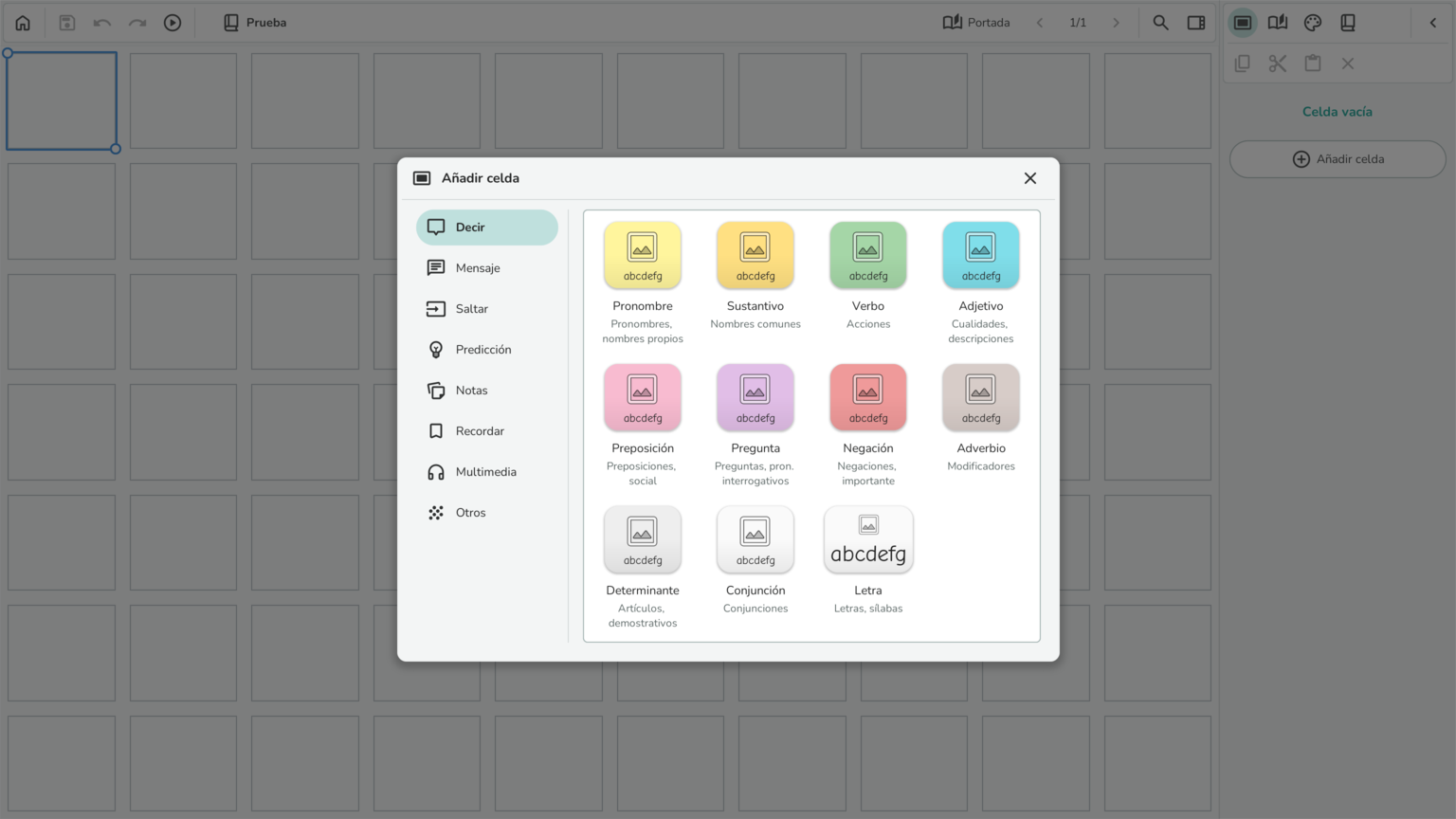
⚠️Importante: Es posible que en tu tablero se muestre algo diferente a lo de la imagen superior, dependiendo de los estilos de celda que contenga.
Decir
En esta sección podrás añadir una celda que “dice” algo. Encontrarás una opción diferente para cada estilo de celda utilizado cuyo objetivo sea la acción Decir. Pero no te preocupes por eso de momento: simplemente fíjate en que puedes elegir qué tipo de “palabra” es la que quieres añadir (un sustantivo, un verbo, etc).
Cuando selecciones una de ellas, se mostrará otro diálogo en el que
podrás indicar el texto y la imagen de
esta celda. Cuando escribas algo en el cuadro de texto, Verbo 2 te
sugerirá automáticamente una serie de pictogramas o imágenes
relacionados basándose en las bibliotecas de
imagen que tengas instaladas. Si te gusta alguna de ellas,
simplemente selecciónala. Si no, puedes pulsar el botón …
para mostrar el diálogo de
imagen y buscar otra entre tus bibliotecas, o incluso desde el
propio dispositivo.
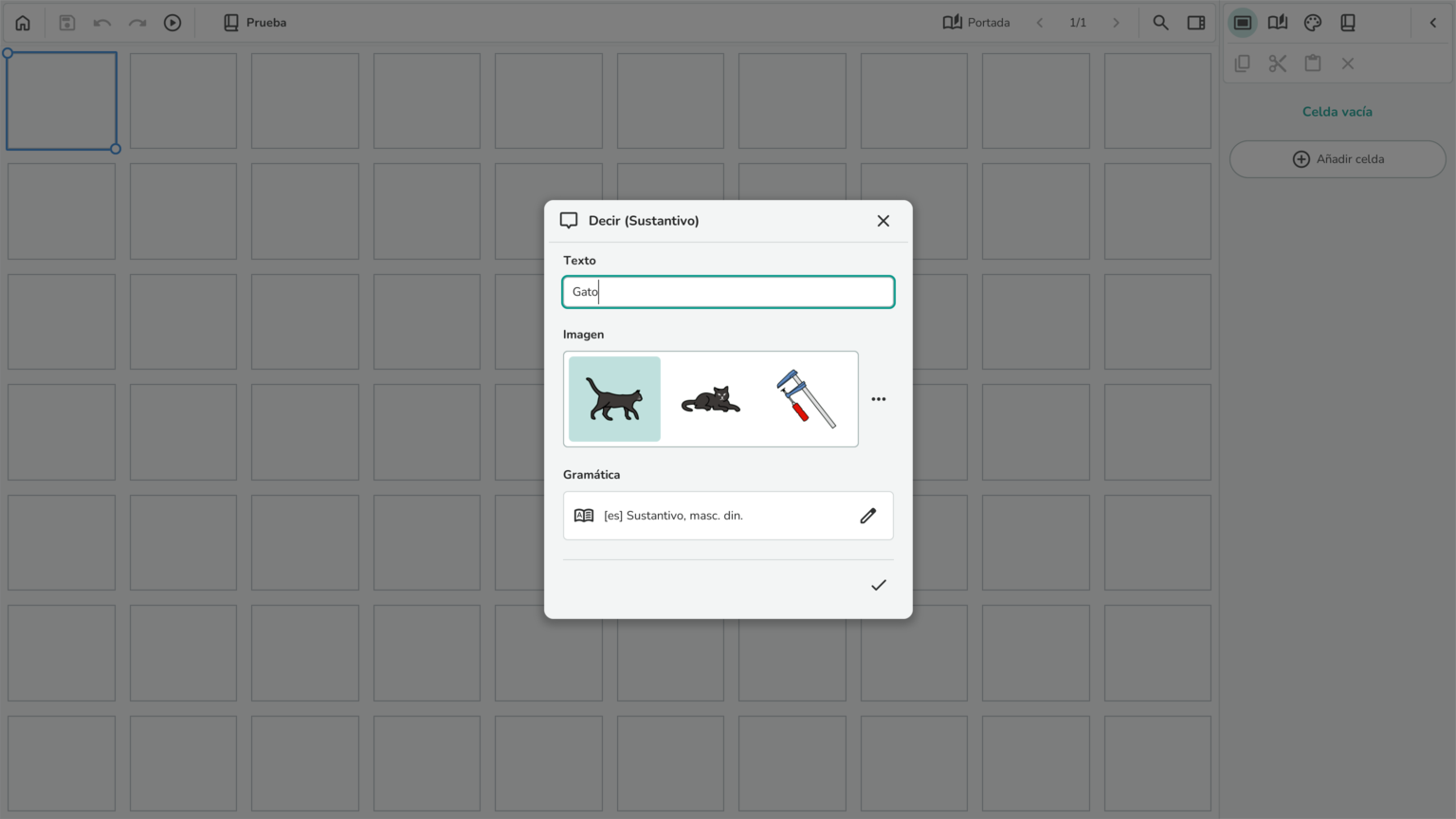
Verbo 2 también intentará identificar automáticamente la gramática de la celda, basándose en la
indicación que le has dado antes sobre el tipo de palabra y en el propio
texto. Si quieres, puedes cambiarla pulsando el botón
✏.
Cuando hayas terminado, pulsa el botón Aceptar abajo a
la derecha (o Enter en el cuadro de texto). Verbo 2 añadirá
una nueva celda que:
- Contiene el texto y la imagen seleccionados.
- Usa la gramática indicada.
- Usa el estilo correspondiente al tipo de palabra seleccionado.
- Ejecuta la acción Decir, configurada para utilizar el texto de la celda.
Mensaje
Aquí encontrarás celdas que muestran o modifican de alguna manera el mensaje actual.
La celda Mensaje muestra el mensaje actual. Cómo lo muestre (como imagen, texto o ambos, y con qué aspecto) dependerá del estilo que se haya configurado en el tablero.
Las celdas Leer el mensaje, Limpiar el mensaje y Borrar el mensaje simplemente ejecutan esas acciones.
Saltar
Todas estas celdas ejecutan la acción Saltar, pero con diferentes destinos. Si eliges Saltar a una página, se abrirá un diálogo en el que podrás elegir el texto y la imagen de la celda y la página de destino. Si eliges Saltar a la página anterior, Saltar a la página siguiente, Saltar a la portada o Volver atrás, se añadirá directamente una celda con ese destino.
Predicción
La celda Predicción muestra una de las sugerencias de Verbo 2 sobre qué podría querer decir a continuación el usuario. De nuevo, cómo lo muestre dependerá del estilo que se haya configurado en el tablero.
La celda Mostrar más predicción ejecuta esa acción.
Notas
La celda Nota muestra una de las notas guardadas en el perfil de usuario.
Las celdas Guardar nota, Borrar nota, Borrar notas y Mostrar más notas ejecutan esas acciones.
Recordar
La celda Celda recordada muestra una de las celdas recordadas durante la reproducción del tablero.
Las celdas Recordar celda y Olvidar celdas recordadas ejecutan esas acciones.
Multimedia
La celda Reproducir audio ejecuta esa acción.
Otros
Las opciones Texto e Imagen añaden una celda estática con un texto una imagen fijos, respectivamente, que no ejecutan ninguna acción. Al seleccionar una u otra se abrirá un diálogo para introducir el texto o seleccionar la imagen.
La celda Fecha/Hora muestra la fecha y/o la hora actuales.
La opción En blanco añade una celda sin texto, imagen ni acciones, y con el estilo por defecto.
Editar celdas
Para modificar una celda que ya esté presente en el tablero, selecciónala y asegúrate de que el panel lateral se encuentra en la sección de celda. Si no es así, pulsa el primer icono de la barra de herramientas de la parte superior.
Arriba del todo se mostrará una barra de herramientas que te
permitirá copiar, cortar,
pegar o eliminar la celda (o grupo de
celdas) seleccionada. Si el dispositivo que estás utilizando tiene un
teclado, también puedes usar los atajos habituales Ctrl+C,
Ctr+X, Ctrl+V y Supr.
Más abajo aparecerá una serie de campos comunes a todas las celdas, y otros que dependerán del tipo de celda del que se trate. Veamos primero los comunes.
Estilo
El estilo de una celda determina cómo se mostrará visualmente: su forma, colores, tipo de letra, márgenes, etc. Más adelante veremos todas las opciones disponibles y cómo editarlas, pero en este campo podrás elegir qué estilo usará la celda seleccionada de entre todos los disponibles.
Cuando añades una nueva celda, Verbo 2 le asigna automáticamente un
estilo que corresponde a lo que la celda hace. Por ejemplo, una
celda que “dice” un sustantivo usará por defecto el estilo “Sustantivo”.
Si quieres que use otro, simplemente abre el menú desplegable y
selecciona una opción. Si en el futuro quieres que Verbo 2 vuelva a
hacer esa asignación automática, vuelve a abrir el desplegable y
selecciona Automático.
Usar estilos de celda, en lugar de cambiar el aspecto de cada celda
individualmente, es una buena idea porque permite ajustar la apariencia
de todo un grupo de celdas de golpe. Por ejemplo, si en el futuro
decides que todas las celdas de mensaje deberían tener un fondo de color
verde claro, puedes hacerlo editando el estilo “Mensaje” en lugar de
buscar y cambiar todas esas celdas una a una. Pero en ocasiones sí es
útil tener una única celda con un estilo propio, independiente de los
demás. Si es el caso de la celda que quieres editar, abre el menú
desplegable y selecciona la opción A medida. Esto creará un
estilo específico para esta celda, que no se mostrará en la lista de
estilos disponibles para las demás.
Independientemente del estilo elegido, si pulsas el botón
✏ que se encuentra a la derecha podrás editarlo. Recuerda: al editar un
estilo de celda, cambiará el aspecto de todas las celdas que lo
utilicen.
Acciones
Las acciones son aquello que hará la celda cuando se active. En general, una celda ejecutará una sola acción, pero es totalmente posible encontrar celdas que no hagan nada (por ejemplo, un título) o celdas que hagan varias cosas (por ejemplo, decir algo y saltar a otra página).
En este campo podrás añadir o
eliminar acciones y moverlas para
cambiar el orden en el que se ejecutarán (si hay más de una). Algunas
acciones tienen opciones (por ejemplo, la acción Saltar permite configurar a dónde quieres
saltar y si debería esperar a terminar de leer antes de hacerlo). Si
este es el caso, también puedes editar la acción
haciendo doble clic sobre ella o pulsando el botón ✏.
Si pulsas en +, se mostrará un diálogo para seleccionar
la acción entre todas las disponibles, ordenadas por categorías.
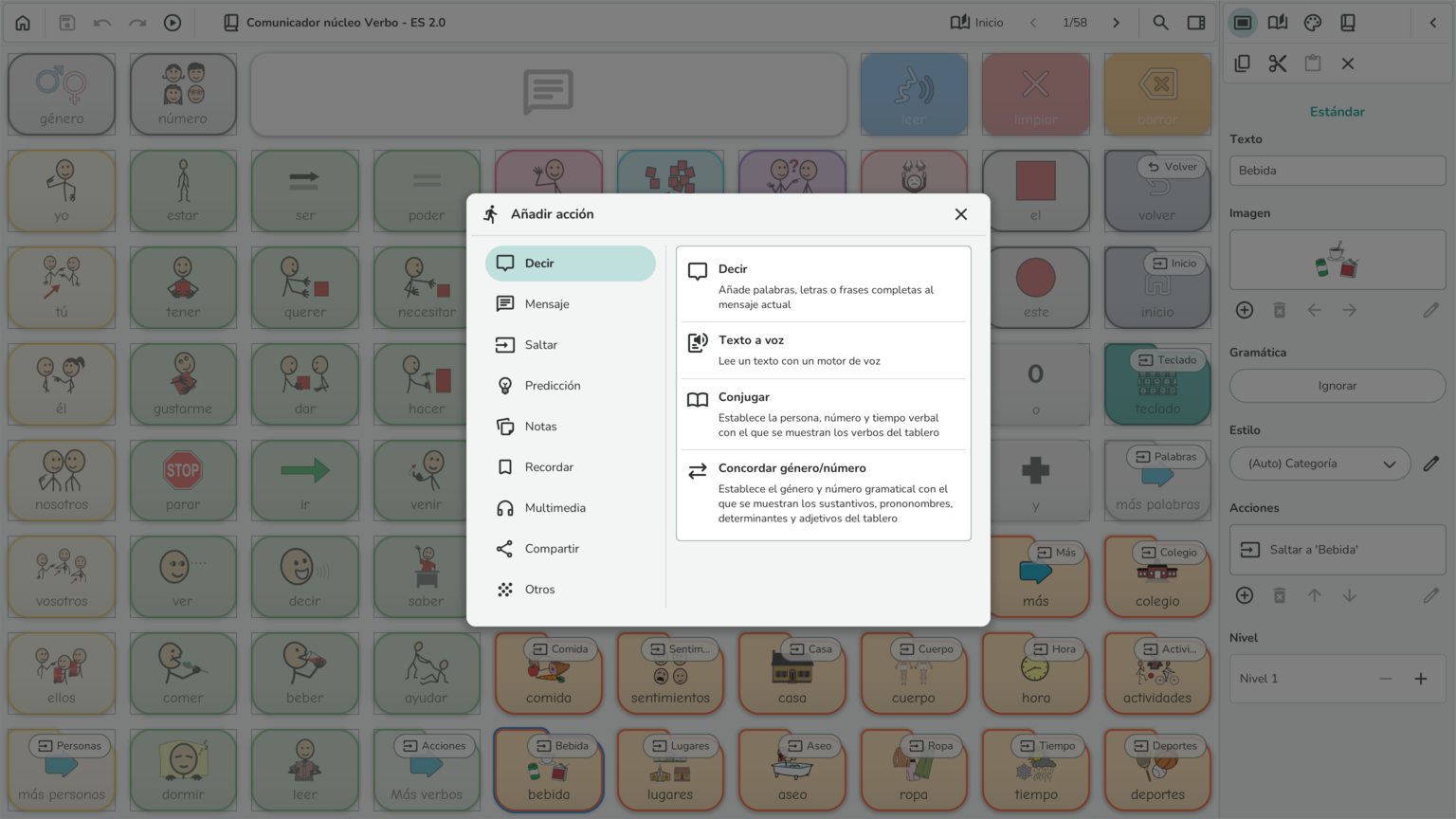
Puedes consultar todas las acciones disponibles en Verbo 2 en el anexo.
Nivel
Aquí puedes seleccionar el nivel a partir del cual debería mostrarse esta celda, como hemos explicado en la sección correspondiente del perfil de usuario.
Texto (celdas estándar)
Si la celda seleccionada es una celda estándar (la mayoría), aquí puedes escribir su texto. Si el texto no está en blanco y aun así no aparece en la celda, asegúrate de que el estilo de esta no está configurado para ocultarlo.
Imagen (celdas estándar)
Si la celda seleccionada es una celda estándar, aquí puedes elegir qué imagen o imágenes mostrará (en Verbo 2, una celda puede contener más de una imagen). Al igual que con el texto, si has elegido al menos una imagen y aun así no aparece en la celda, asegúrate de que el estilo de esta no está configurado para ocultarla.
Puedes añadir, eliminar y
mover imágenes para cambiar el orden en el que se
mostrarán. Una vez añadida una imagen, puedes hacer doble clic sobre
ella o pulsar en el botón ✏ para cambiarla. Tanto al añadir
como al cambiar, Verbo 2 mostrará el diálogo de imagen para elegir la
deseada de entre las bibliotecas instaladas o desde el propio
dispositivo.
Gramática (celdas estándar)
Si la celda seleccionada es una celda estándar, aquí puedes configurar su gramática. La gramática determina el idioma de la celda, el tipo de palabra qué es, etc.
Pulsa el botón para abrir un diálogo que te permitirá cambiar las propiedades gramaticales de la celda.
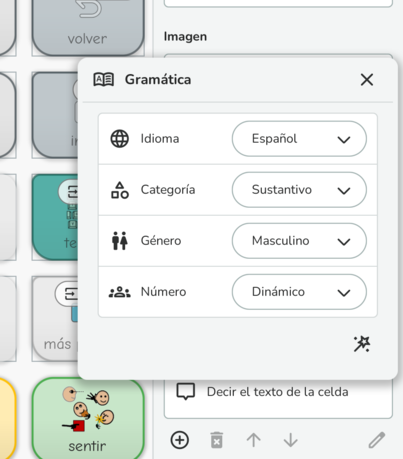
Cuando Verbo 2 añade una celda, por lo general se encarga de configurar su gramática correctamente para que corresponda con el tipo de palabra que representa. Pero si necesitas modificarla por algún motivo, desde este diálogo puedes cambiar:
- El idioma de la celda. Por defecto, Verbo 2 asumirá que la celda está escrita en el idioma del usuario, pero puedes elegir otro de entre los idiomas disponibles.
- La categoría gramatical.
- Si es un sustantivo, un pronombre, un determinante o un adjetivo, el género y el número.
- Si es un verbo, el tipo de verbo.
El idioma determina las reglas gramaticales que utilizará Verbo 2 para conjugar o concordar en género y número (en su caso) esa celda. Esto significa que puedes tener celdas de diferentes idiomas dentro de un mismo tablero. Por ejemplo, si tienes una celda en español con el verbo “amar” y otra en inglés con el verbo “love” y conjugas tu tablero en primera persona del singular en pasado simple, la primera pasará a “amé” y la segunda a “loved”.
La categoría determina cómo tratará Verbo 2 a esa palabra a la hora de conjugar o concordar:
- Si es “Ignorar”, el programa no la modificará en ningún caso. Utiliza esta opción, por ejemplo, para nombres propios.
- Si es “Verbo”, el programa intentará conjugarlo.
- Si es “Sustantivo”, “Pronombre”, “Determinante” o “Adjetivo”,
ocurrirán varias cosas:
- Si en el perfil de usuario has configurado conjugación automática, cuando actives esta celda los verbos del tablero se conjugarán siguiendo su persona y número. Por ejemplo, si la celda dice “Tú” (pronombre, segunda persona del singular), “tener” pasará a “tienes”. Si la celda dice “Casas” (sustantivo, tercera persona del plural), “tener” pasará a “tienen”.
- Si en el perfil de usuario has configurado concordancia género/número automática, cuando actives esta celda el resto de sustantivos, pronombres, determinantes y adjetivos del tablero que tengan configurado género o número dinámico cambiarán para ajustarse a su género y número. Por ejemplo, si la celda dice “Personas” (sustantivo, femenino plural), “alto” (adjetivo, género dinámico, número dinámico) pasará a “altas”.
El género y el número pueden establecerse como masculino/femenino/neutro y singular/plural, o configurase como dinámicos. Si el género o el número es dinámico, significa que Verbo 2 debería intentar aplicar la concordancia para ajustarse al género y/o el número actuales del tablero, como acabamos de ver. Por ejemplo, el sustantivo “cama” siempre será femenino, pero puede ser singular o plural (cama/camas); en Verbo 2, debería configurarse como género femenino y número dinámico. El adjetivo “bueno” puede ser masculino o femenino y singular o plural (bueno/buena/buenos/buenas), por lo que debería configurarse como género y número dinámicos.
De nuevo, toda esta configuración es algo que Verbo 2 hace automáticamente y de lo que en general no es necesario modificar a mano. Pero si lo necesitas, puedes ajustar con todo detalle cómo se comportará la celda desde un punto de vista gramatical.
Índice (celdas de predicción, nota y celda recordada)
Si la celda seleccionada es de predicción, nota o celda recordada, aquí puedes configurar su índice.
El índice se refiere qué “número” de recurso (predicción, nota o celda recordada) debe mostrar. La opción por defecto es usar el orden de la celda, lo que significa que la primera celda de este tipo (comenzando por la esquina superior izquierda del tablero y avanzando hacia la derecha y hacia abajo) mostrará el primer recurso, la segunda el segundo, etc.
Otra opción es usar un índice fijo. Es posible tener más de una celda del mismo tipo mostrando el mismo índice dentro de una página.
Editar páginas
Para modificar la página actual del tablero, pulsa el segundo icono de la barra de herramientas de la parte superior del panel lateral para pasar a la sección de página.
Nombre
Lo primero que puedes modificar es el nombre de la página. Este es el nombre que aparecerá, entre otros sitios, en el diálogo de páginas y el diálogo de búsqueda.
Ten en cuenta que cambiar el nombre de una página no hará que cambie automáticamente el texto de las celdas que salten a ella.
Plantilla
Las plantillas de página es una de las novedades más interesantes y potentes de Verbo 2. La idea es que, si tienes varias páginas en tu tablero con un contenido similar, puedes crear una página como referencia para que la utilicen otras. Si cambias algo en esta referencia (plantilla), se cambiará en todas las demás.
Por ejemplo, imagina un tablero de comunicación diseñado según el paradigma del vocabulario núcleo. Estos tableros se basan en la observación de que hay una serie de palabras (nuestro vocabulario núcleo) que usamos casi todo el tiempo y otras (nuestro vocabulario periférico) que solo usamos en ocasiones, cuando estamos hablando de un tema en particular. En vista de esto, es una buena idea que el vocabulario núcleo aparezca en todas o casi todas las páginas del tablero ocupando, por ejemplo, la mitad del espacio (y siempre en la misma posición, para ayudar a la memoria muscular) y el resto de celdas vaya cambiando según el contexto o categoría gramatical en el que nos encontremos.
Si no existiesen las plantillas, una forma de crear un tablero como este sería diseñar una página con el vocabulario núcleo, duplicarla muchas veces (tantas como categorías queramos tener) y completar los huecos con el vocabulario periférico. El problema de este enfoque es que, sin el futuro decidimos cambiar algo del vocabulario núcleo (por ejemplo, reemplazar el verbo “hacer” por otro, o cambiar el pictograma de “yo” por una fotografía real), tendríamos que hacerlo en todas las páginas.
Por el contrario, con Verbo 2 podemos dejar esa página que contiene el vocabulario núcleo como plantilla y simplemente indicar al resto de páginas que usen esa plantilla como referencia. Si en el futuro cambiamos algo de la página plantilla, se actualizará automáticamente en todas las demás. Esto facilita enormemente la edición de tableros y actividades, y sobre todo la personalización.
Para indicarle a una página que debe usar una plantilla, abre el menú
desplegable y selecciona la página que quieres. Si ya utiliza una y
quieres que deje de hacerlo, selecciona Ninguna.
Fíjate en que es posible que una plantilla use a su vez otra. Esto permite crear una estructura de plantillas que puede ser tan sencilla o tan compleja como necesites. Por ejemplo, puedes tener una plantilla llamada “Estructura” que solamente establezca el número de filas y columnas de las página, la posición de la celda de mensaje y algunas otras celdas comunes (como leer el mensaje o borrar el mensaje). Después, puedes crear otra plantilla llamada “Núcleo” con todo el vocabulario núcleo, que use “Estructura” como referencia. Por último, puedes tener varias páginas de categoría (“Casa”, “Comida”, “Personas”, etc.) que usen como referencia a “Núcleo” e, indirectamente, “Estructura”.
Las plantillas se muestran visualmente dentro del editor como otra página situada por debajo de la actual, parcialmente transparente. Esto te permite ver qué celdas incorpora la plantilla y qué espacios hay aún disponibles.
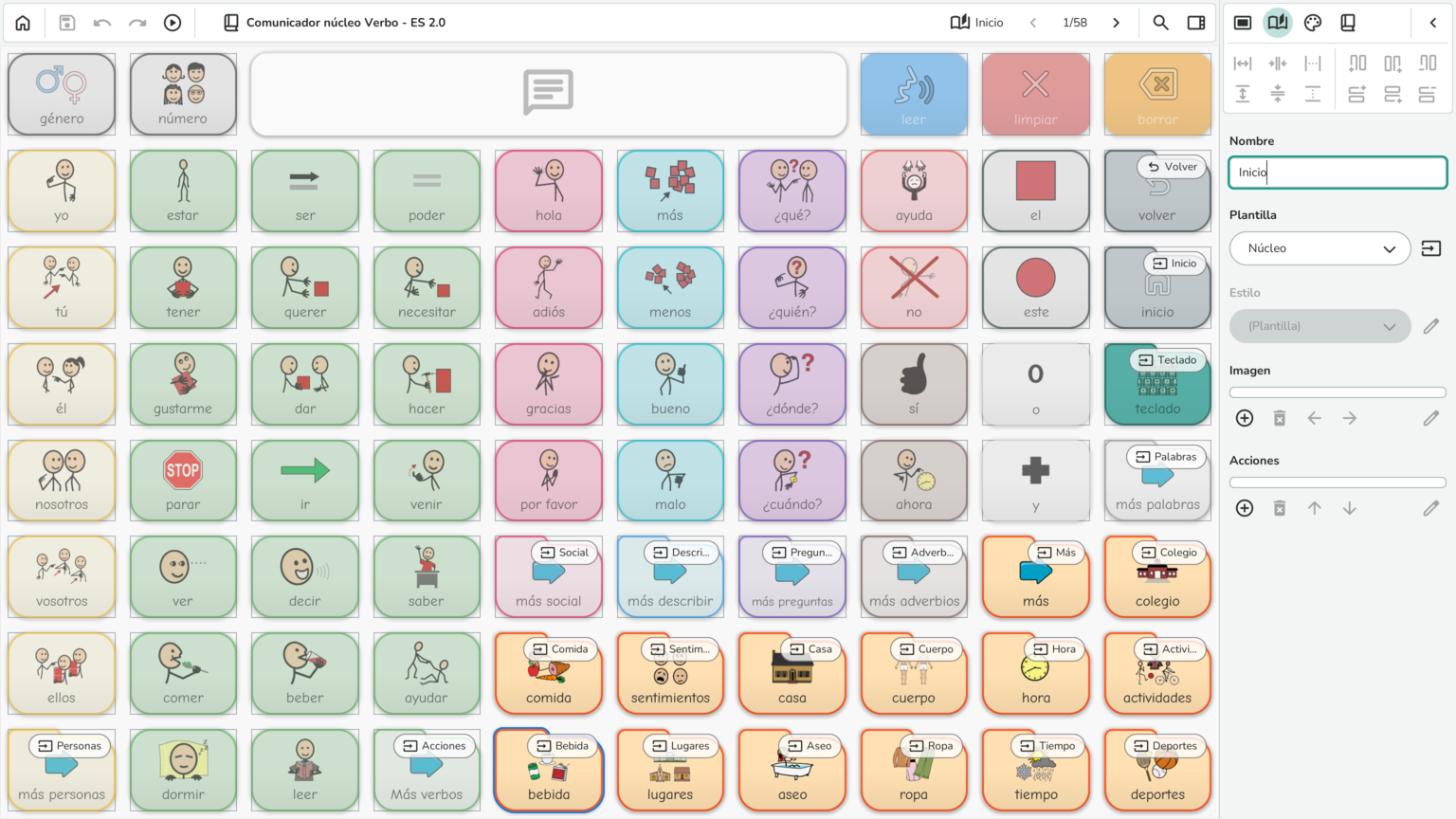
Cuando usas una plantilla en una página, naturalmente esta se tiene que adaptar a la cuadrícula de la plantilla original (si no, no podría encajar el contenido de una en el de la otra). Por lo tanto, una página que use plantilla no permite:
- Añadir o quitar filas y columnas.
- Cambiar el tamaño de las celdas, o hacer que ocupen más o menos filas o columnas.
- Cambiar su estilo.
Lo que sí puedes hacer es añadir una celda en cualquier espacio de la cuadrícula, haya o no una celda en ese espacio en la plantilla original.
Estilo
El estilo de una página determina cómo se mostrará visualmente: su color de fondo, márgenes, etc. Más adelante veremos todas las opciones disponibles y cómo editarlas, pero en este campo podrás elegir qué estilo usará la página actual de entre todos los disponibles.
Para elegir un estilo, abre el menú desplegable y selecciona una
opción. Al igual que con las celdas, puedes seleccionar
A medida para que Verbo 2 cree un estilo específico para
esta página, pero lo habitual es utilizar uno de los estilos
comunes.
Independientemente del estilo elegido, si pulsas el botón
✏ que se encuentra a la derecha podrás editarlo. Recuerda: al editar un
estilo de página, cambiará el aspecto de todas las páginas que lo
utilicen.
Imagen
Una página puede tener una imagen de fondo. Aquí puedes añadirla (usando el diálogo de imagen) o quitarla.
Acciones
Al igual que una celda, una página puede contener acciones. Estas se ejecutarán, en el orden en que aparecen, cuando se salte a ella.
Editar estilos
Los estilos de celda y de página de un tablero determinan cómo se mostrarán visualmente estos. En general, un tablero puede contener uno o varios estilos de celda (normalmente varios) y uno o varios estilos de página.
Como hemos visto, la ventaja de usar estilos en lugar de configurar individualmente la apariencia de cada celda y página del tablero es que, si en el futuro decidimos aplicar algún cambio para toda una categoría de celdas o páginas, podemos hacerlo de una vez en lugar de editarlas todas una a una. Esto ayuda a mantener la coherencia visual del tablero y simplifica mucho la edición.
Por ejemplo, si pensamos que sería buena idea aumentar el espacio entre filas y columnas de todo el tablero para mejorar la precisión del acceso mediante seguimiento visual, podemos simplemente editar el estilo de página “Por defecto”. Si queremos que todas las celdas que se refieren a personas tengan un borde naranja oscuro, podemos editar el estilo de celda “Personas”.
Para modificar los estilos del tablero, pulsa el tercer icono de la barra de herramientas de la parte superior del panel lateral para pasar a la sección de estilos.
Estilos de celda
En la primera mitad de esta sección verás la lista de estilos de celda. Cada estilo está representado por una celda de referencia con un texto y una imagen de ejemplo y, opcionalmente, se muestra un nombre y una descripción.
Debajo de esta lista hay una barra de herramientas que te permitirá añadir, duplicar, quitar, mover o editar el estilo. También puedes editarlo haciendo doble clic sobre él.
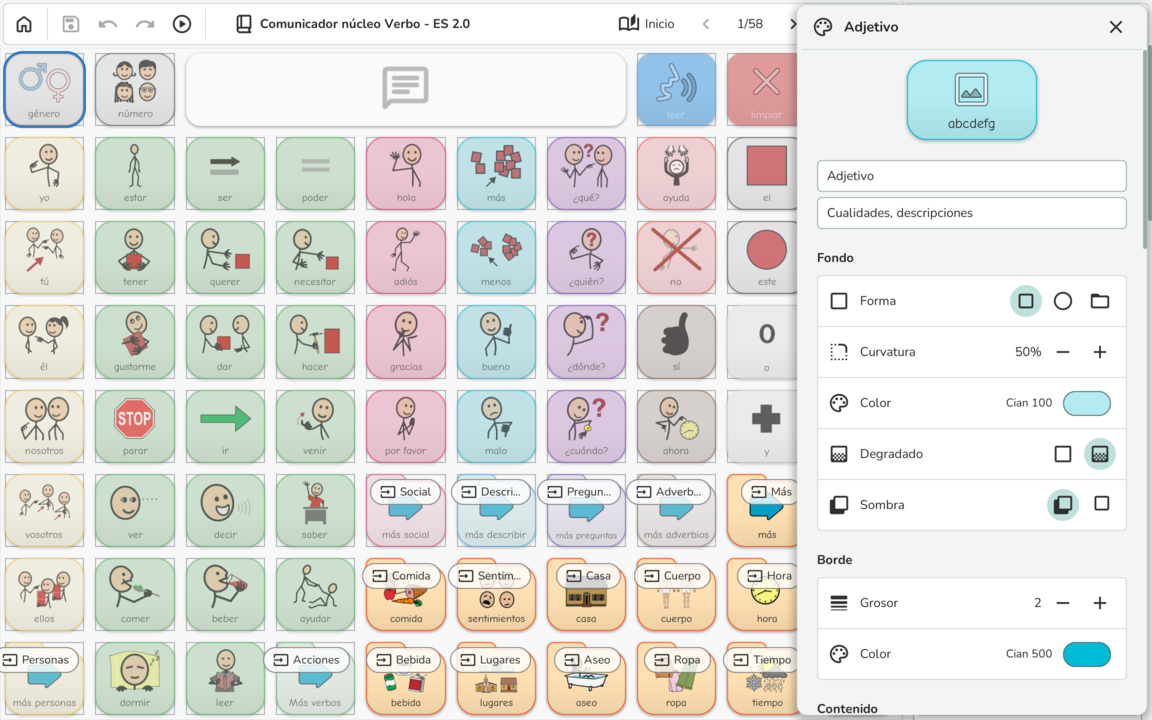
Hay muchos parámetros que puedes modificar en un estilo de celda para adaptarlo exactamente a lo que necesitas. Vamos a verlos por orden.
En primer lugar, puedes darle un nombre y una descripción a tu estilo. Esto es opcional, pero hacerlo ayudará a otras personas que editen el tablero (y probablemente a ti mismo en el futuro) a entender con qué propósito se creó el estilo.
A continuación, puedes modificar los siguientes valores que afectan al fondo de la celda:
- Forma. Rectangular, circular o de carpeta. La forma de carpeta es especialmente común en celdas de salto, porque transmite el mensaje de que contiene algo. Pero, naturalmente, puedes usarla donde quieras.
- Curvatura. Hace la celda más recta o más redondeada. Se usa solo en celdas con forma rectangular o de carpeta.
- Color. Muestra un diálogo para elegir qué color se usará para el fondo de la celda.
- Degradado. Si está activo, el color de fondo se dibujará con un degradado vertical claro hacia oscuro, lo que da sensación de curvatura.
- Sombra. Si está activo, la celda proyectará una sombra. Las sombras, aparte de ser un recurso estético, pueden ayudar al usuario a diferenciar la celda del fondo de la página.
Respecto al borde de la celda:
- Grosor. Ancho del borde de la celda. Puede ser cero, si no quieres que la celda tenga un borde.
- Color. Color del borde.
Respecto al contenido (imágenes y/o texto que muestre la celda):
- Distribución. La celda puede mostrar el texto encima de la imagen, debajo de esta, o “sobre” ella (es decir, uno encima de otro).
- Separación. Distancia entre el texto y la celda, en caso de que esté uno encima del otro.
- Margen. Distancia del contenido completo, sea cual sea se distribución, con los límites de la celda.
Respecto al texto:
- Fuente. Tipo de letra, estilo y tamaño utilizado para dibujar el texto de la celda.
- Color. Color del texto.
- Fondo. Color opcional para rellenar bajo el texto. Puede ayudar a hacerlo más legible, especialmente si el contenido está configurado para poner el texto sobre la imagen.
- Alineación horizontal y vertical. La alineación vertical solo se aplica en caso de que el texto se muestre sobre la imagen. En caso contrario, su posición está limitada por la distribución.
- Base. Si el texto se debería alinear respecto a su línea base o respecto a su centro. La línea base es aquella sobre la que apoyaría el texto si lo estuviéramos escribiendo en una libreta rayada, y el centro es la mitad geométrica. Suele dar mejores resultados a nivel visual usar la línea base para palabras o frases completas y el centro para letras individuales.
- Margen. Del texto respecto al contenido completo.
- Líneas. Si el texto tiene permitido ocupar más de una línea, si lo necesita.
- Cortar. Si el texto debería recortarse en caso de que ocupe más que la celda.
- Formato. Cómo se debería modificar el texto antes de mostrarlo. Puede mantenerse igual (tal y como se escribió), pasarse todo a minúsculas, todo a mayúsculas, formato oración (primera letra mayúscula, resto minúscula) o formato título (primera letra de cada palabra mayúscula, resto minúscula).
- Mostrar. U ocultar completamente.
Respecto a la imagen:
- Distribución. Si la celda tiene más de una imagen, si estas deberían mostrarse uno al lado de otra, o una sobre otra. Los dos casos tienen aplicación. Por ejemplo, una celda que represente “la casa de la abuela” podría incluir el pictograma de casa y el de abuela uno al lado del otro, pero “no quiero dormir” podría incluir el pictograma de dormir y un signo de prohibición o negación encima.
- Separación. Distancia entre las imágenes, si se distribuyen lado a lado.
- Margen. De las imágenes respecto al contenido completo.
- Ajuste. Si está activo
ajustar al espacio, la imagen se mostrará lo más grande posible sin llegar a cortarse (posiblemente a costa de desperdiciar algo de espacio). Si está activollenar espacio, se mostrará lo más grande posible (posiblemente a costa de recortarse en alguna dimensión). - Invertir colores. Especialmente útil en símbolos en blanco y negro.
- Brillo. Añade o quita “luz” a la imagen.
- Contraste. Hace más o menos diferenciadas las partes claras y oscuras de la imagen.
- Saturación. Hace los colores más o menos vivos. Una saturación de 0% hace que la imagen se muestre en blanco y negro.
- Tinte. Un color que se aplica sobre toda la imagen.
- Mostrar. U ocultar completamente.
Por último, puedes cambiar el objetivo del estilo. El objetivo se refiere a para qué tipo de celda está pensado este estilo. En concreto, puedes indicar:
- Para qué tipo de contenido. Puedes ver todos los tipos de contenido (tipos de celda) en el anexo.
- Si es para celdas estándar, para celdas que incluyen qué acción.
- Y, si la acción es Decir, para palabras con qué tipo de gramática.
Lo que esto permite es que el programa seleccione automáticamente un estilo de celda dependiendo de como sea esta, como vimos antes. Al darle una serie de reglas que relacionan celdas con estilos puede hacer que si, por ejemplo, añadimos una celda que contiene el adverbio “bien”, automáticamente use el estilo “Adverbio”.
Si el objetivo del estilo es celdas de tipo mensaje, puedes configurar también:
- Si el desplazamiento (scroll) del mensaje será horizontal o vertical.
- Si es vertical, la altura mínima del mensaje y la separación entre filas.
Esto último puede resultar algo complejo, pero es raro que tengas que preocuparte sobre ello porque Verbo 2 ya lo configura automáticamente en los estilos de celda que crea para ti. Sin embargo, si quieres utilizarlo por tu cuenta es una herramienta muy potente. Por ejemplo, puedes hacer que todas las celdas que tengan la acción Conjugar automáticamente usen un estilo “Tiempo verbal” creado por ti.
Estilos de página
En la segunda mitad verás la lista de estilos de página. En este caso, cada estilo está representado por una página de ejemplo, de nuevo con un nombre y una descripción opcionales.
Al igual que con los estilos de celda, la barra de herramientas situada debajo de la lista te permitirá añadir, duplicar, quitar, mover o editar el estilo.
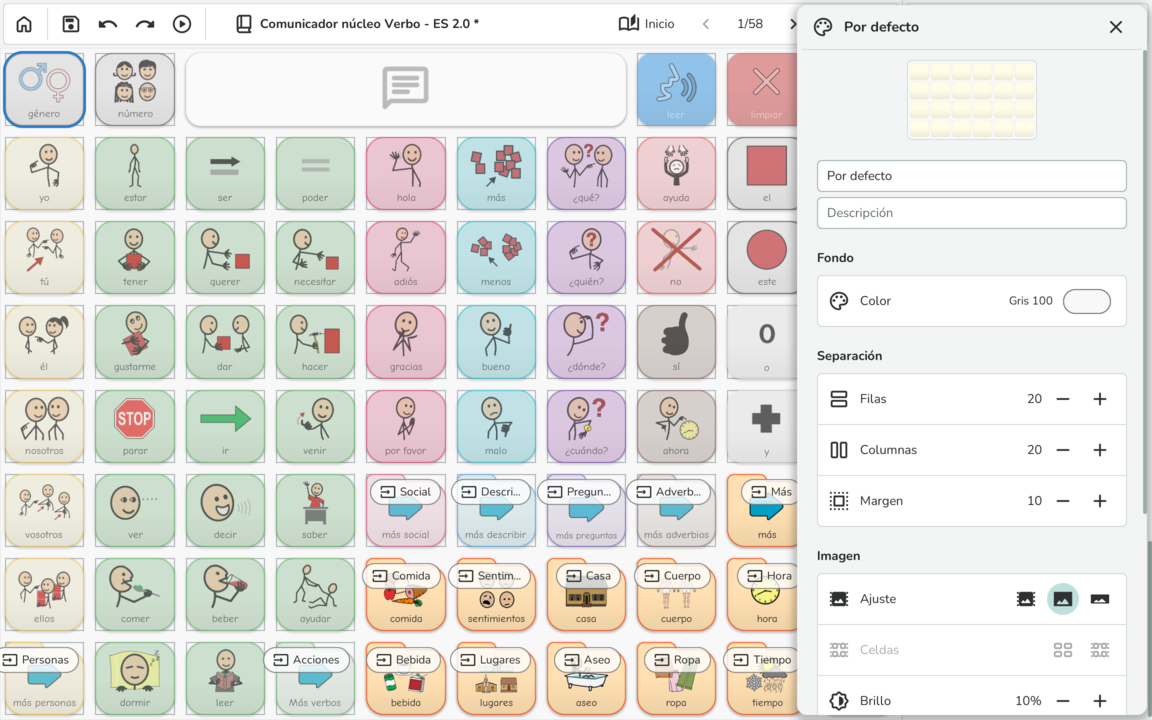
Un estilo de página tiene menos opciones que uno de celda, pero así hay bastantes que considerar. Vamos a verlos por orden.
Al igual que con los estilos de celda, puedes darle un nombre y una descripción a tu estilo de página. Ambos son opcionales.
Respecto fondo de la página:
- Color. Color de fondo de la página.
Respecto a la separación de las celdas.
- Filas. Distancia vertical entre las filas.
- Columnas. Distancia horizontal entre las columnas.
- Margen. Del bloque completo de celdas respecto a los límites del tablero.
Respecto a la imagen:
- Ajuste. Si está activo
ajustar al espacio, la imagen se mostrará lo más grande posible sin llegar a cortarse (posiblemente a costa de desperdiciar algo de espacio). Si está activollenar espacio, se mostrará lo más grande posible (posiblemente a costa de recortarse en alguna dimensión). Si está activoestirar, la imagen ocupará exactamente el espacio disponible (posiblemente a costa de deformarse). - Celdas. Si el ajuste es
ajustar al espacio, permite configurar si las celdas deberían adaptarse a la página o la imagen. Si es a la imagen, el resultado es que la misma celda siempre estará posicionada sobre el mismo punto de la imagen sea cual sea el tamaño de la pantalla, lo que puede resultar útil. Por ejemplo, puedes usar de fondo una imagen del mapa del mundo y poner una celda (seguramente transparente) sobre cada continente. - Brillo. Añade o quita “luz” a la imagen.
- Contraste. Hace más o menos diferenciadas las partes claras y oscuras de la imagen.
- Saturación. Hace los colores más o menos vivos. Una saturación de 0% hace que la imagen se muestre en blanco y negro.
- Tinte. Un color que se aplica sobre toda la imagen.
- Desenfoque. Cuánto se debe difuminar la imagen. Desenfocar un poco el fondo puede hacer que este sea menos intrusivo.
- Mostrar. U ocultar completamente.
Editar tablero
El cuarto y último icono de la barra de herramientas de la parte superior del panel lateral lleva a la sección de tablero. En esta sección podrás hacer cambios relacionados con el tablero en su conjunto.
Información
Aquí puedes indicar qué persona o institución es el autor de este tablero.
Combinar
Combinar significa insertar parte de otro tablero en el actual. Puedes utilizar esta opción para añadir páginas de otros tableros o actividades que te hayan resultado interesantes con el tuyo.
Si pulsas el botón, Verbo 2 te pedirá que selecciones un tablero de tu dispositivo. Una vez elegido, mostrará un diálogo para que elijas qué página o páginas quieres combinar y de qué forma quieres hacerlo.
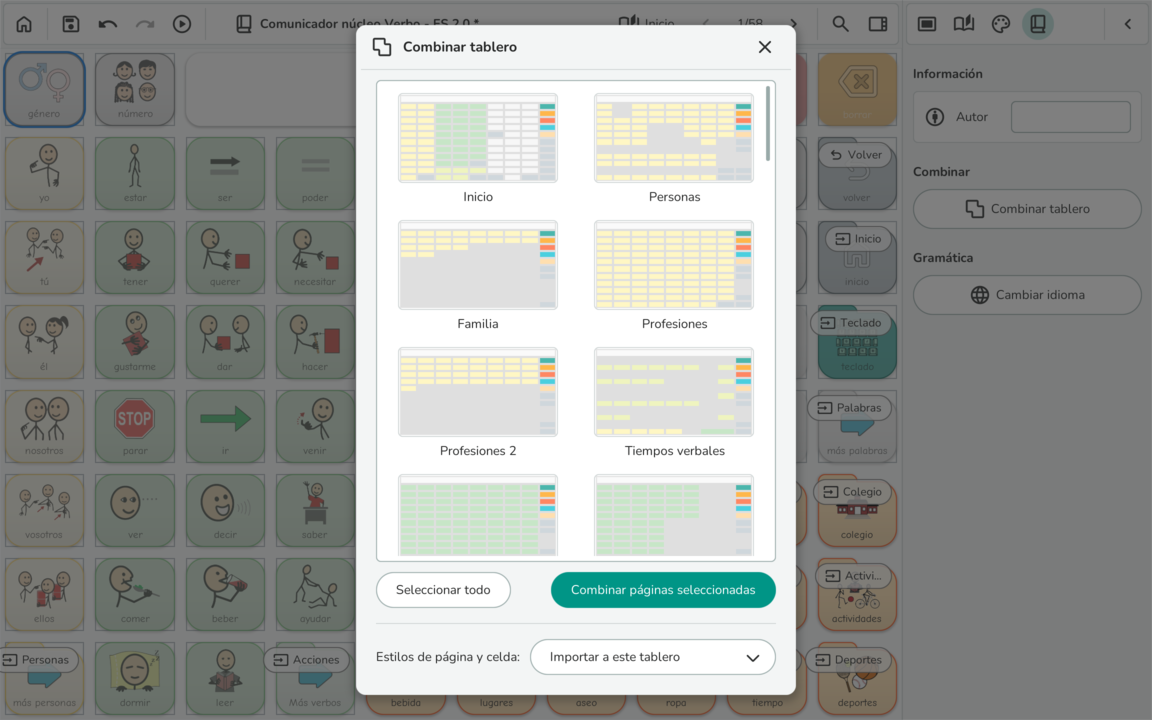
Tras pulsar en Combinar páginas seleccionadas, todas las
páginas que hayas marcados en el nuevo tablero se añadirán al tuyo.
Lo que ocurra con los estilos de página y celda dependerá de lo que hayas seleccionado en el menú desplegable:
- Importar a este tablero. Los estilos de celda y página que se utilicen en las páginas seleccionadas se añadirán a tu tablero. Esto hará que las páginas combinadas se muestren exactamente igual que en el tablero original, pero es posible que termines con varios estilos duplicados. Por ejemplo, si en tu tablero había un estilo “Personas” y en el tablero que estás combinando también, terminarás con dos: “Personas” y “Personas (combinado)”.
- Usar los de este tablero. Las páginas y celdas combinadas se modificarán para que usen los estilos disponibles de tu tablero, no los que usaban originalmente. Esto se hace siguiendo la misma lógica que permite asignar automáticamente un estilo a una celda; es decir, una celda de tipo mensaje usará el estilo “Mensaje” de tu tablero. De esa manera no añadirás ningún nuevo estilo a tu tablero, y por tanto no tendrás duplicados. Pero es posible (y probable) que el aspecto de las páginas combinadas no sea exactamente igual al original. Es decisión tuya si es más importante que las nuevas páginas mantengan una coherencia visual con el resto del tablero o que se preserve su aspecto original.
- Convertir a estilos a medida. La opción menos recomendable. El aspecto de las páginas y celdas se mantendrá exactamente igual al original y no añadirás ningún estilo duplicado a tu tablero, pero acabarás con un montón de celdas con estilo a medida que será muy difícil mantener en el futuro.
Gramática
El botón Cambiar idioma permite modificar de una vez la
gramática de todas las celdas estándar de tu tablero para pasarlas a
otro idioma. Esto no traduce nada, solo cambia la gramática de
la celda, pero elimina un paso tedioso si quieres traducir un tablero
completo de un idioma a otro.
Diálogos
Imagen
El diálogo de imagen permite buscar entre todas las bibliotecas de imagen instaladas en el programa. Simplemente escribe una o varias palabras relacionadas con la imagen que estás buscando y Verbo 2 mostrará varios resultados ordenados por relevancia.
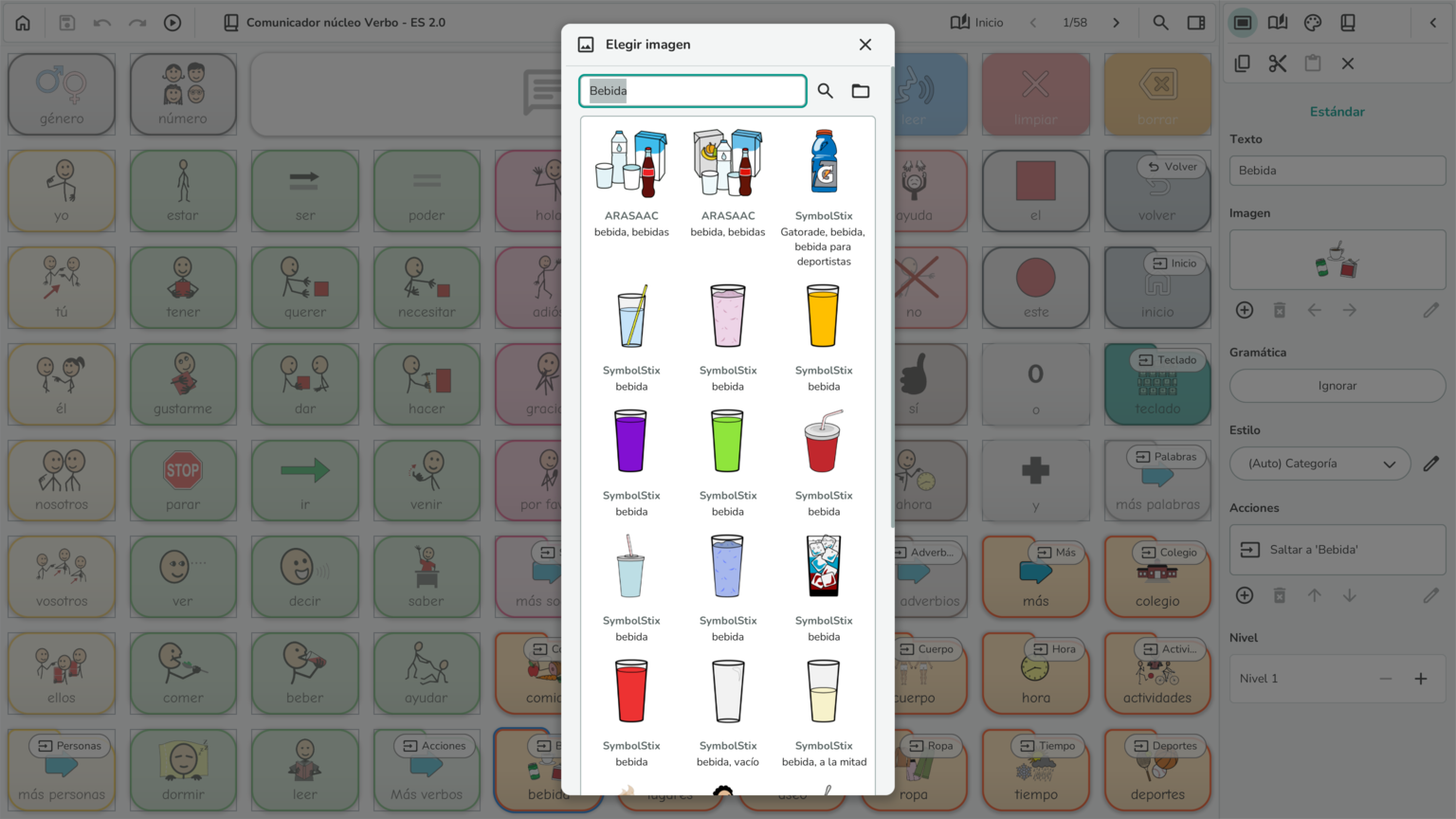
Uno de los parámetros que usa Verbo para decidir que una imagen es más relevante (o preferible) a otra es el orden de las bibliotecas en los ajustes de la aplicación. Si hay una biblioteca en particular que prefieras utilizar sobre las demás, asegúrate de que se encuentra entre las primeras en esta lista.
También puedes buscar una imagen cualquiera o fotografía real que se
encuentre en tu dispositivo pulsando el botón 🗀.
Color
El diálogo de color permite seleccionar o modificar un color determinado. Se usa, por ejemplo, en varios campos de los estilos de celda y página.
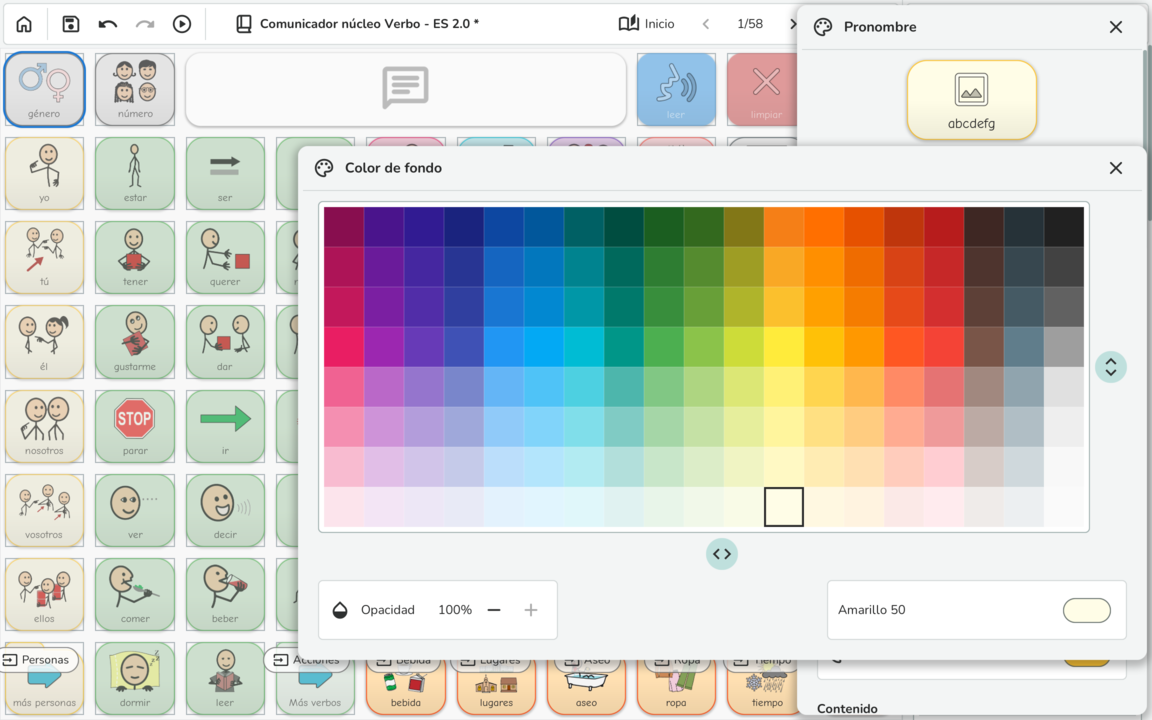
Predominantemente, el diálogo muestra una cuadrícula con varios colores que puedes seleccionar. En horizontal se muestran diferentes valores (tonos) de color, y en vertical diferentes niveles de brillo para ese mismo color. Puedes ampliar o reducir esa cuadrícula en cualquiera de las dos dimensiones con los botones de flecha situados a la derecha y abajo de la misma.
Por otro lado, puedes establecer un valor de opacidad para tu color, desde 100% (completamente opaco) a 0% (totalmente transparente).
Abajo a la derecha verás una muestra del color elegido y el nombre que le da Verbo 2.
Anexos
Acciones
Decir
Añade palabras, letras o frases completas al mensaje actual.
Naturalmente, esta es una de las acciones (junto con Saltar) más utilizadas en tableros de comunicación. Y es una de las más configurables.
En primer lugar, puedes indicar si Verbo debería intentar combinar el texto con la última palabra escrita en el mensaje (si es que hay alguna). En general, solo deberías activar esta opción si se trata de una letra o conjunto de letras (“a”, “b”, “ma”, “ca”) y no de una palabra completa, una frase o un trozo de frase (“hola”, “buenos días”, “me gustaría ir a”). Es decir, se debería marcar para celdas pensadas para ir escribiendo letra a letra o sílaba o sílaba, como en un teclado.
Por otro lado, puedes indicar si quieres que Verbo reemplace la palabra anterior del mensaje (si es que hay alguna) con esta, en lugar de añadirla. Por ejemplo, es lo que hacen las celdas de predicción.
A continuación, puedes configurar qué texto debería añadir Verbo al mensaje. Por defecto, es el que muestre la celda (es decir, una celda con el texto “Hola” dirá “Hola”), pero puedes elegir otro (por ejemplo, una celda con el texto “Ayuda” que diga “Necesito ayuda, por favor llama al…”).
Ocurre lo mismo con la imagen. Por defecto, Verbo usará la imagen de la celda para el mensaje, pero puedes elegir otra u otras.
Respecto al audio, cuando Verbo lea el mensaje (tanto con la acción Leer el mensaje como con la realimentación al ejecutar esta acción) por defecto lo hará con la voz sintetizada que se haya configurado en el perfil del usuario, pero también puede reproducir un archivo de audio o incluso una grabación de voz real. En el primer caso (usando voz sintetizada), puedes elegir que use el texto de la celda u otro diferente.
Texto a voz
Lee un texto con un motor de voz.
Usando el motor de voz configurado en el perfil del usuario, lee el texto que se indique. Este texto no se añade al mensaje, sino que se reproduce directamente.
Conjugar
Establece la persona, número y tiempo verbal con el que se muestran los verbos del tablero.
Con esta acción puedes conjugar manualmente los verbos que haya en el tablero en una determinada persona, número y/o tiempo gramatical. Ten en cuenta que, si has habilitado la opción, Verbo también conjugará los verbos automáticamente para adaptarlos a la persona y el número del mensaje actual al Decir un pronombre, sustantivo, determinante o adjetivo.
Concordar género/número
Establece el género y número gramatical con el que se muestran los sustantivos, pronombres, determinantes y adjetivos del tablero.
Con esta acción puedes cambiar manualmente la concordancia de los sustantivos, pronombres, determinantes y adjetivos que haya en el tablero a un determinado género y número gramatical. Ten en cuenta que, si has habilitado la opción, Verbo también cambiará esas palabras automáticamente para adaptarlas al género y al número del mensaje actual al Decir otro pronombre, sustantivo, determinante o adjetivo.
Leer el mensaje
Lee el mensaje actual con la voz sintetizada elegida en el perfil.
Usa la voz sintetizada configurada en el perfil de usuario (o archivos de audio, o grabaciones, si así se ha configurado) para leer el mensaje completo que se ha construido usando una o varias veces la acción Decir.
Borrar el mensaje
Borra la última palabra, letra o frase añadida al mensaje.
Quita del mensaje actual el último texto añadido mediante una acción Decir.
Limpiar el mensaje
Borra el mensaje completo.
Quita todo el contenido del mensaje, dejándolo en blanco.
Saltar
Salta a otro página.
Lleva al usuario a otra página diferente del tablero. Esta página puede ser:
- Una página específica, elegida manualmente. Por ejemplo, una celda con el texto “Comida” que lleva a la página “Comida”.
- La página de inicio (la primera en la lista de páginas).
- La anterior o siguiente (según se muestran en la lista de páginas).
- Volver a la anterior (aquella desde la que se saltó a esta).
Esta acción permite configurar si Verbo debería esperar a terminar de leer antes de hacer el salto o no. Esperar ayuda a controlar el ritmo de uso del tablero por parte del usuario.
Ejecutar
Lanza una aplicación externa, documento o sitio web.
Esta aplicación permite hacer varias cosas diferentes. Internamente, lo que hace es pedirle al sistema operativo que “abra” un determinado enlace. Lo que ocurra a continuación depende del propio sistema operativo y de que el enlace esté disponible.
La dirección debe indicarse en formato URI; esto es, un prefijo del estilo abc: (que se conoce como esquema) seguido de una ruta.
Si el recurso se encuentra dentro del dispositivo, el esquema debe
ser file: (por ejemplo, file:/ruta/al/archivo.txt).
Seleccionar un archivo desde el diálogo que se muestra al pulsar el
botón 🗀 escribe esta dirección automáticamente. Si se
encuentra en línea, debe ser http: o https: (por
ejemplo, https://eneso.es).
Si el recurso es una aplicación, es posible pasarle argumentos de línea de comandos. El formato de estos argumentos depende de la aplicación en particular.
Ten en cuenta que, en general, una vez se abra este documento, web o aplicación, Verbo no tendrá forma de volver a recuperar el foco (ponerse en primer plano). Es necesario que el usuario cierre el recurso, este termine por sí mismo, o vuelva a la aplicación.
Abrir app (Join-In)
Abre una aplicación web (solo Windows, requiere el software Join-In Pro).
Verbo 2 implementa una integración completa con el software para Windows Join-In Pro, que permite utilizar varias aplicaciones web (como Gmail, YouTube o Instagram) de forma accesible.
Si el ordenador en el que se está ejecutando Verbo 2 tiene instalado Join-In Pro, esta acción permite lanzar una de esas aplicaciones. La integración se completa con la acción Enviar a app (Join-In).
Mostrar más predicción
Muestra el siguiente grupo de predicciones.
A medida que el usuario va escribiendo con Verbo 2, la aplicación puede ofrecer sugerencias sobre lo que cree que el usuario querrá decir a continuación. Naturalmente, Verbo solo puede mostrar tantas sugerencias a la vez como celdas de predicción haya en la página actual.
Esta acción permite mostrar más, cargando el siguiente grupo de predicciones. Por ejemplo, si en la página hay dos celdas de predicción y el usuario escribe “ho”, Verbo 2 podría sugerir “hola” y “hombre”. Tras ejecutar esta acción, podría sugerir “hoy” y “horas”.
Guardar nota
Guarda el mensaje actual como nota.
Con esta acción puedes almacenar el texto y las imágenes que conforman el mensaje actual para utilizarlo más tarde. Esto permite al usuario, por ejemplo, preparar una conversación con antelación o guardar frases que use habitualmente. Estas notas se guardan en el perfil de usuario y permanecen hasta que se borra la nota o el propio perfil.
Es posible seleccionar una categoría para la nota. La categoría puede ser cualquier palabra o frases, como “trabajo”, “presentación” o “chistes”.
Las notas guardadas se mostrarán en las celdas de nota que tenga el tablero.
Borrar notas
Borra todas las notas de una categoría.
Elimina todas las notas de la categoría que se indique.
Borrar nota
Borra una sola nota.
Elimina una única nota. Al ejecutar esta acción, Verbo 2 entrará en un modo que permite al usuario seleccionar visualmente la celda con la nota que desea eliminar.
Mostrar más notas
Muestra el siguiente grupo de notas.
Naturalmente, Verbo solo puede mostrar tantas notas a la vez como celdas de nota haya en la página actual.
Esta acción permite mostrar más, cargando el siguiente grupo de notas de la categoría indicada. Por ejemplo, si en la página hay dos celdas de nota para la categoría “compra” y el usuario tiene guardadas 4 notas en esa categoría, Verbo 2 mostrará inicialmente las notas 1 y 2. Tras ejecutar esta acción, mostrará la 3 y la 4.
Recordar celda
Recuerda el contenido de la celda para mostrarlo más tarde.
Con esta acción puedes almacenar temporalmente el texto y las imágenes que contiene la celda en la que se encuentra la acción. Al contrario que las notas, que se guardan en el perfil de usuario indefinidamente, estas celdas recordadas se olvidan en cuanto se deja de reproducir el tablero.
La utilidad de esta acción es fundamentalmente para crear actividades y juegos. Por ejemplo, puedes ir haciendo una serie de preguntas al usuario, recordando sus respuestas, y después mostrar una página con los resultados. O puedes comenzar un cuento preguntando al usuario cómo quieres que se llame el protagonista y continuar la narración usando ese nombre.
Las celdas recordadas se mostrarán en las celdas de celda recordada que tenga el tablero.
Olvidar celdas recordadas
Olvida todas las celdas recordadas.
Las celdas recordadas se olvidan automáticamente en cuanto se deja de reproducir el tablero actual. Pero si necesitas hacerlo antes (por ejemplo, para reiniciar una actividad), puedes usar esta acción.
Reproducir audio
Reproduce música o efectos de sonido.
Reproduce un archivo de sonido, o una grabación hecha desde el propio Verbo 2 con el micrófono.
Si activas la opción Mezclar, este audio se combinará con otros sonidos que se puedan estar reproduciendo en ese momento que también tengan esa opción activada. Si no, sonará independientemente de ellos, reemplazando a cualquier audio anterior que no tuviera la opción activada.
La opción En bucle, por su parte, hace que el sonido vuelva a comenzar automáticamente cuando termine.
Por ejemplo, si creas una actividad para identificar los animales que viven en una granja, podrías poner una música agradable de fondo (sin mezclar, en bucle) al comienzo y reproducir el sonido que hace cada animal (mezclando, sin bucle) al pulsar sobre cada uno de ellos.
Compartir
Comparte el mensaje con otra aplicación.
Toma el mensaje actual y lo envía a otra aplicación diferente. Lo que ocurra a continuación dependerá de esa aplicación. Por ejemplo, si el usuario decide compartir el mensaje con WhatsApp, este ofrecerá enviarlo a un contacto o un grupo.
El mensaje puede compartirse como texto, como imagen, o como ambos. Si se comparte como texto, puedes elegir qué formato se debería aplicar (por ejemplo, “todo minúsculas” o “Formato oración”). Si se comparte como imagen, puedes indicar el margen.
Esta acción solo funciona en Android e iOS.
Copiar al portapapeles
Copia el mensaje al portapapeles del sistema.
Esta acción es muy similar a Compartir, pero en lugar de enviar el mensaje a otra aplicación se envía al portapapeles del sistema operativo. Desde ahí, se puede pegar en otra aplicación como texto o como imagen.
Enviar a app (Join-In)
Envía el mensaje a la última aplicación abierta (solo Windows, requiere el software Join-In Pro).
Esta acción completa la integración con el software Join-In Pro que comienza Abrir app (Join-In). Si aquella lanzaba una aplicación web (como Gmail, YouTube o Instagram), esta permite compartir el mensaje actual con esa aplicación.
El flujo de trabajo para el usuario es:
- Abre una aplicación web con la acción Abrir app (por ejemplo, WhatsApp).
- Navega por la aplicación usando el método de acceso configurado en Join-In.
- Cuando necesita redactar un mensaje (por ejemplo, para responder en un chat de WhatsApp), Join-In lo redirige de vuelta a Verbo 2.
- Crea el mensaje normalmente, navegando por las páginas del tablero.
- Cuando el mensaje está listo, usa la acción Enviar a app. El mensaje se comparte con WhatsApp, que lo añade al chat.
Esperar
Hace una pausa de un determinado tiempo.
Espera durante el tiempo indicado (en segundos) antes de seguir ejecutando el resto de acciones. Por ejemplo, para añadir una pausa en un cuento o una actividad.
Deshabilitar celda
Deshabilita la celda para que no se pueda volver a activar.
Desactiva la celda en la que se encuentra la acción, bien ocultándola completamente o haciéndola semi-transparente e inactiva. La celda vuelve a su estado original si se deja de reproducir el tablero o si se salta a otra página.
Esto se utiliza habitualmente en juegos y actividades. Por ejemplo, puedes crear un juego sencillo de “explota el globo” haciendo que desaparezcan las celdas a medida que se pulsa sobre ellas. O puedes impedir que el usuario vuelva a seleccionar una opción incorrecta en una actividad de pregunta y respuesta.
Minimizar
Minimiza la ventana de Verbo.
Minimiza la ventana de la aplicación, en los sistemas en los que esto es posible.
Guardar captura
Guarda una captura del estado de la página actual.
Almacena una imagen con el aspecto de la página en el momento de ejecutar la acción. Estas capturas se pueden volver a consultar en el perfil del usuario.
Tipos de celda
En Verbo 2, una celda puede mostrar diferentes tipos de contenido. La mayoría de ellos son dinámicos; es decir, cambiarán a lo largo del tiempo en función de lo que haga el usuario y del propio tablero.
Estándar
La inmensa mayoría de las celdas que utilizarás en un tablero serán de tipo estándar. Esta es una celda que puede contener un texto y una o más imágenes.
Las celdas que muestran una palabra dentro de un tablero de comunicación (“yo”, “querer”, “bien”, etc.) o que invitan a hacer una acción (leer el mensaje, saltar a otra página, etc.) serán en general celdas estándar. Es decir, ¡casi todas!
Aunque se podría pensar que las celdas estándar sirven solo para mostrar contenido estático (esto es, elegido por la persona que diseña el tablero), ten en cuenta que las celdas estándar también pueden cambiar: si la gramática de la celda se configura como un verbo o como una palabra susceptible de concordancia en género y número, es posible que su texto cambie automáticamente a medida que se usa el tablero.
Mensaje
Una celda que muestra el mensaje actual. A medida que el usuario vaya construyendo el mensaje usando la acción Decir, o modificándolo con Borrar mensaje y Limpiar mensaje, el contenido de la celda se irá actualizando.
Al igual que con cualquier otro tipo de celda, es posible tener más de una celda de mensaje dentro de una página, en cualquier posición y con cualquier tamaño. Por ejemplo, puedes añadir una celda de mensaje que muestre las últimas palabras añadidas como texto e imagen, y una que muestre el mensaje completo solo como texto.
Celda recordada
Una celda que muestra una de las celdas recordadas mediante la acción Recordar celda.
Puedes configurar si la celda debería mostrar una de las celdas recordadas en particular (indicando su índice fijo, su número) o si debería usar el orden de la celda (es decir, que la primera celda de este tipo muestre la primera celda recordada, la siguiente la segunda, etc.).
Predicción
Una celda que muestra una de las sugerencias de Verbo para lo que el usuario podría querer decir a continuación.
Puedes configurar si la celda debería mostrar una de las predicciones en particular (indicando su índice fijo, su número) o si debería usar el orden de la celda (es decir, que la primera celda de este tipo muestre la primera sugerencia, la siguiente la segunda, etc.).
Nota
Una celda que muestra una de las notas guardadas en el perfil de usuario mediante la acción Guardar nota.
Puedes configurar si la celda debería mostrar una de las notas en particular (indicando su índice fijo, su número) o si debería usar el orden de la celda (es decir, que la primera celda de este tipo muestre la primera nota guardada, la siguiente la segunda, etc.).
Fecha/hora
Una celda que muestra la fecha y/o la hora actuales.
Puedes configurar si la celda debería mostrar sólo la fecha, sólo la hora, o ambas.
Última actualización: 2026-09-23
Hasta donde permite el sistema operativo. Existen características y dispositivos de acceso que no están disponibles en todas los sistemas. Por ejemplo, es posible ‘anclar’ una aplicación en Android para limitar el acceso al usuario al resto de aplicaciones, pero no en Windows o en Linux. Por otro lado, la mayoría de dispositivos de seguimiento visual solo están disponibles para Windows. Y muchos motores de voz sintetizada son específicos de un sistema operativo o incluso un fabricante.↩︎
Para asegurarte de que se muestran todos los motores de voz disponibles y en su última versión, comprueba que estén actualizados todos los complementos en los ajustes de la aplicación.↩︎
Por motivos de seguridad, Android e iOS no permiten que una aplicación tome el control total del dispositivo e impida salir de él. El bloqueo impide que el usuario salga de Verbo simplemente pulsando, por ejemplo, el botón de inicio de la tablet, pero siempre existirá un mecanismo para desbloquear la aplicación (normalmente, pulsar simultáneamente dos botones de la tablet).↩︎